Blog de herramientas educativas y algo más que te animo a descubrir.
Un lugar en el que tratar de ayudarte es un placer. ¿En qué puedo servirte de ayuda? #Educación
Vamos a ver cómo podemos utilizar Meet de Hangouts de Google en dispositivos móvilessin necesidad de descargar la app en el móvil a través del navegador de Chromeen el móvil.
Esto puede resultar útil cuando los alumnos no tienen espacio para descargar la aplicación en el móvil.
Después, el administrador de G Suite debe ir a la plataforma y habilitarlo como puedes ver en el vídeo.
Por último, buscarl en Google tal y como se indica en el vídeo y crear de manera muy sencilla la reunión online.
Una vez dentro e invitados a los asistentes (compartiendo el enlace), puedes "Presentar ahora" para compartir una o todas las pantallas que desees de tu ordenador. Está integrado dentro del ecosistema G Suite para Educación y puedes compartir tus aulas de Classroom(actualmente puedes crear tus aulas fuera de G Suite para Educación) y el Drive vinculado, así como cualquier otra web o vídeo que quieras mostrar.
Entre sus ventajas, señalar que la versión móvil es sencilla y está bien, incorporando también el chat en la parte inferior y que muchos alumnos tienen más fácil acceso a un dispositivo móvil (teléfono o tableta).
Se tiene que invitar desde un correo corporativo del centro.
Y se puede acceder con utilizando cualquier cuenta de correo que haya sido invitada.
Se puede compaginar con la utilización de pizarras de pantalla compartida como la sencilla que ofrece Classroom Screen o para dispositivos móviles LiveBoard: Pizarra Interactivaque permite dibujar, visualizar ideas y trabajar junto con alumnado y colegas al compartir con varios usuarios en tiempo real de manera colaborativa.
Todos los centros están tratando de organizar las clases online de la manera que cada uno puede y sabe. Esta es una opción más. No obstante, por desgracia, la diferencia no se encuentra en lo que se pueda ofrecer, sino en la posibilidad de acceso de las familias. No todas pueden acceder a todo. Por eso, muchos tutores se están batiendo el cobre a través de correos individuales a sus alumnos y familias.
Para los que por desgracias son víctimas de esta brecha económica y no consiguen acceder de ninguna manera en una situación no prevista, el Ministerio y RTVE ha creado "Aprendemos en casa" a través de Clan TV que comienza a emitir el lunes.
No obstante, cualquier herramienta, para mandar ejercicios tal de la página cual, o actividades preparadas en clases magistrales sin que implique metodología, carece de sentido. En ese sentido, vivimos en plena época de postureo e innosimulación que no vas más allá de la las clases de siempre con un barniz de aparente diversión.
Igualmente, nos encontramos con situaciones de ausencia de empatía, en la que se tupe al alumnado con cantidades ingentes de actividades, incluso todas de golpe y sin tener en cuenta las cargas horarias y lo especial y nada habitual de la situación.
Cordura, sensatez y empatía con nuestro alumnado y su situación.
Les dejo con este sencillo tutorial de iniciación y con otro de la versión para dispositivos móviles.
Estas herramientas son interesantes para el trabajo conjunto de las disciplinas STEAM. Cuando se combinan las áreas STEM con las disciplinas artísticas, el alumnado potencia el pensamiento flexible y su creatividad, ingredientes indispensables cuando se trata de innovar y desarrollar las habilidades necesarias para el siglo XXI. Fue en el año 2006 cuando Georgette Yakman (pionera en Educación STEAM) introdujo el término STEAM para exponer un nuevo paradigma educativo en el que la ciencia y la tecnología es interpretada a través de las artes. A partir de este momento se comenzó a hablar de educación, corriente y competencias STEAM.
Chrome Music Labpuede ser usado para crear tus propias canciones. En este sentido, puedes ver el experimento Song Maker, que permite crear y compartir tus propias canciones.
No necesitas tener una cuenta para utilizar Chrome Music Lab, solo tienes que acceder a cualquier experimento y comenzar a jugar.
Todos los experimentos están construidos con tecnología web de libre acceso, como Web Audio API, WebMIDI, Tone.js y más. Estas herramientas facilitan a los programadores la creación de nuevas experiencias musicales interactivas. Puedes obtener el código de fuente abierta para muchos de estos experimentos en Github.
Chrome Music Labfunciona en dispositivos (teléfonos, tabletas, computadoras portátiles) simplemente abriendo el sitio en un navegador web como Chrome.
Chrome Music Lab está compuesto por las siguientes herramientas:
Creador de canciones: permite crear su propia canción haciendo clic en la cuadrícula para agregar notas y percusión, añadir notas con un micrófono, cambiar de instrumento, ajustar el tempo e incluso, conectar un teclado midi.. Cuando haya terminado, puede reproducir su canción y luego compartirla como un enlace, descargarla o insertarla en un sitio web.
Ritmo: permite crear ritmos haciendo clic en la cuadrícula para agregar ritmos a varios instrumentos de percusión diferentes. También puedes cambiar entre diferentes opciones para el número de tiempos antes de que se repita el patrón.
Espectograma: permite ver una representación visual de un sonido con un espectrograma, que muestra las frecuencias que componen el sonido y cómo cambian con el tiempo. Puede elegir y comparar variedad de instrumentos, otros sonidos de la vida cotidiana e incluso tu propia voz.
Acordes: permite explorar y aprender acerca de los acordes. Puedes hacer clic en cualquier tecla del piano en pantalla y se reproducirá un acorde de tres notas. También puedes cambiar entre acordes mayores y menores.
Ondas sonoras: permite ver cómo las ondas de sonido viajan como moléculas de aire vibrante. Una cuadrícula de puntos azules representa las moléculas de aire, y al hacer clic en el piano en pantalla, los puntos vibrarán para mostrar cómo se mueven las ondas de sonido. También puede hacer clic en la lupa para rastrear una sola molécula para una visualización más detallada de diferentes ondas de sonido para cada nota.
Arpegios: permite tocar arpegios. Puedes hacer clic en la rueda para elegir diferentes notas y en las flechas para escuchar diferentes patrones. También puedes hacer clic en los controles en la parte inferior para cambiar el instrumento y el tempo.
Kandisky: combina arte y música. Fue inspirado por Wassily Kandinsky, artista que comparó la pintura con la música. Simplemente dibuja en la pantalla, y todo lo que dibuje (líneas, círculos, triángulos o garabatos) se convertirá en sonido. Usa los controles en la parte inferior para cambiar a diferentes instrumentos y sonidos.
Melody maker: es una versión simplificada de Song Maker. Puede hacer clic en la cuadrícula para agregar notas, cambiar el tempo y elegir una opción para agregar notas adjuntas.
Voice spinner: permite explorar cómo la frecuencia afecta el tono. Primero puede usar la grabación provista, o puede usar un micrófono para grabarte a ti mismo. Luego, utilizando los controles en la parte inferior, o haciendo clic y girando las ondas de sonido, puedes reproducir el sonido rápido o lento, hacia adelante o hacia atrás.
Harmonics: permite tocar notas en una serie de armónicos, dos veces más rápido, tres veces más rápido, cuatro tiempos, y así sucesivamente. Esto puede llevar a una exploración de intervalos musicales, octavas y acordes principales.
Piano roll: es una simulación de un rollo de piano de antaño. Puede reproducir la música y ver las notas desplazarse. Hay diferentes canciones para elegir e instrumentos para tocar.
Oscilator: permite explorar cómo la forma de una onda puede cambiar el sonido que produce. Puedes elegir entre cuatro formas de onda diferentes, que incluyen cuadrada, diente de sierra, triángulo y seno. Cuando haces clic (o tocas) desde la parte superior a la parte inferior de la pantalla, la ola se reproducirá de alta a baja.
Strings: permite explorar la relación matemática natural entre la longitud de una cadena y su tono. Hay varias cuerdas disponibles para jugar, cada una dividida en diferentes longitudes.
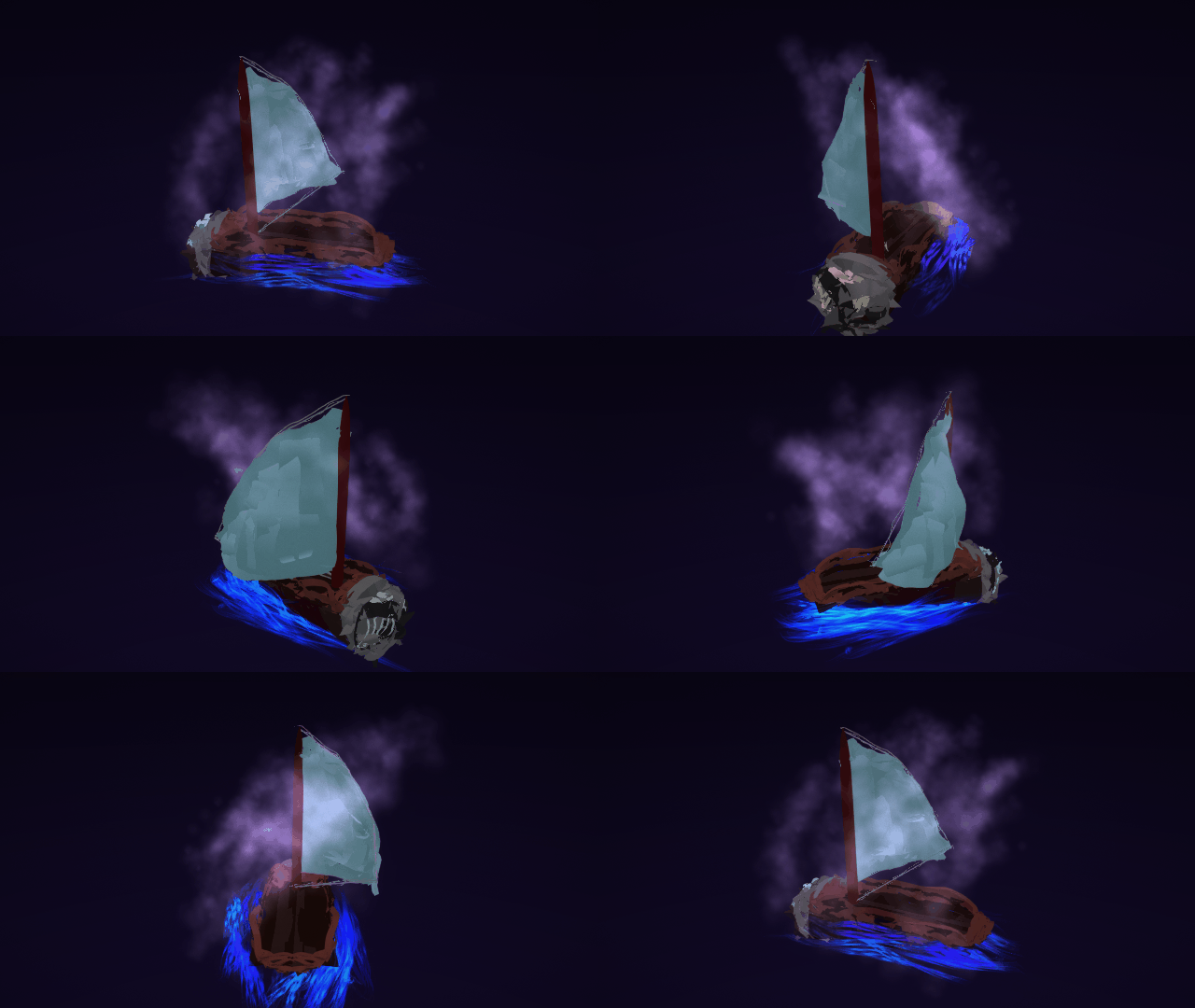
Poly, la nueva Biblioteca de Imágenes prediseñadas en 3D de Google en código abierto
Autor: William Taysom. Take me away. I don't mind.
Público / Editable (CC BY)
Google ha lanzado una biblioteca digital de objetos 3D creados por los usuarios que se pueden utilizar para poblar mundos de realidad virtual y aumentada que ha llamado Poly,
Poly es una base de datos de código abierto que funciona como una biblioteca de imágenes prediseñadas y que permite a cualquier persona encontrar y descargar formas tridimensionales, desde árboles y animales simples hasta edificios y entornos complejos.
Se organiza en un menú desplegable con los apartados que puedes ver en la imagen de la derecha.
Las imágenes han sido diseñadas por artistas que crearon sus objetos utilizando las aplicaciones integradas de pintura y esculpido de realidad virtual de Google, Tilt Brush y Blocks.
Los objetos y las escenas completas se pueden ver y descargar en navegadores móviles o de escritorio, y se pueden usar con aplicaciones de desarrollador como ARCore de Google o la versión de Apple, ARKit.
Los usuarios pueden modificar y volver a subir objetos a una nueva lista, pero Google siempre los acreditará y vinculará a la fuente original.
Se espera que la base de datos se convierta en una herramienta útil para los aficionados y desarrolladores de RV y RA
En términos de arquitectura, la biblioteca ya incluye representaciones en 3D de rascacielos, cabañas, faros e incluso el Coliseo.
La búsqueda de la palabra "silla" presenta modelos móviles de sillas de cocina, sillas de escritorio y tumbonas, así como un artículo llamado That Expensive Chair.
Permite, también, crear gifs con las imágenes prediseñadas, compartirlas y descargarlas eligiendo tamaño y velocidad del gif.
Tiene mandos para girar en 360º y ver las imágenes en pantalla completa.
Puede ser una herramienta y biblioteca de imágenes en 360º útil para su utilización en diseños en artes plásticas y tecnología.
Añadir una diapositiva para cada lugar en tu historia.
Establecer la ubicación es tan fácil como una búsqueda de texto para el nombre, la dirección, o latitud y longitud.
Se puede cambiar el estilo visual de su mapa con unos pocos ajustes preestablecidos, o puede utilizar Mapbox para crear tu propio estilo.
Imágenes grandes:
Puedes contar historias utilizando fotografías grandes, obras de arte, mapas históricos, y otros archivos de imagen. Debido a que funciona mejor con los archivos de píxeles de alta densidad, llaman a estos gigapixel . Instalar uno que requiere para alojar archivos en un servidor web.
Consejos y trucos
Sé breve. Se recomienda no tener más de 20 diapositivas para que un lector para hacer clic en todas.
Recoge historias que tengan una fuerte narrativa geolocalizada. No funciona bien para las historias que necesitan saltar en el mapa.
Escribe cada evento como parte de una narrativa más grande.
Fuentes
StoryMap JS permite recurrir a variedad de fuentes:
StoryMap no es tan fácil de usar como otras herramientas, ya que requiere una carpeta de imágenes en un servidor web. Si no eres capaz alojar tus imágenes y hacerlas accesibles a través de la web, no serás capaz de utilizar la función de gigapixel StoryMap.
Puedes empezar con una imagen de gran tamaño para tu proyecto gigapixel. En realidad, no tiene por qué ser un imagen gigapixel, pero las imágenes capturadas con el teléfono no serán lo suficientemente grandes como para ser apropiadas. Es necesario conocer el ancho de la imagen y la altura en píxeles para iniciar un StoryMap gigapixel.
Una vez que tengas una imagen grande, debes exportarla como azulejos. Para ello, los usuarios de Windows y Mac pueden utilizar la aplicación Zoomify Express. Si usas Photoshop, puedes utilizar su función de exportación "Zoomify". (ver cómo) Los usuarios más expertos técnicamente pueden utilizar las herramientas de línea de comandos como ZoomifyImage o VIPS .
Si eres ser capaz de crear una carpeta de imágenes en un servidor web, usarás la URL base de la carpeta de imágenes de tus azulejos exportados para hacer tu StoryMap gigapixel.
Permite crear una línea de tiempo utilizando una hoja de cálculo Google, como la de este ejemplo.
Los expertos pueden utilizar sus habilidades con JSON para crear líneas personalizadas, manteniendo la funcionalidad central de TimelineJS.
El navegador recomendado es Google Chrome, aunque funciona en todos los navegadores web modernos. TimelineJS no funciona con versiones de Internet Explorer antes de IE10.
TimelineJS puede puede hacer uso de variedad de fuentes para confeccionar tus líneas:
Twitter
Flickr
YouTube
Vimeo
Vine
Dailymotion
Google Maps
Wikipedia
SoundCloud
Nube de documentos
Muchos más
TimelineJS funciona en cualquier sitio o blog.
Consejos y trucos
Sé breve. No utilices más de 20 diapositivas.
Recoge historias que tengan una narrativa cronológica fuerte.
Escribe cada evento como parte de una narrativa más grande.
Bajo el menú Archivo, selecciona “Publicar en la Web”.
En la siguiente ventana, haz clic en el botón azul "publicar". Cuando te pregunta, "¿Está seguro ...?" haz clic en "Aceptar".
A continuación, copia la URL que aparece en el centro de la ventana.
3. Generar su línea de tiempo
Copiar y pega la URL de hoja de cálculo en el cuadro de abajo para generar tu línea de tiempo. (Asegúrate de que has publicado la hoja de cálculo.)
Pega la URL de la hoja de cálculo Google
Establece el ancho
Y el alto
Ajustes opcionales:
Establece idioma
Fuentes
Más
4. Compartir tu línea de tiempo
Comparte el enlace: Utiliza esta opción para enlazar directamente con su línea de tiempo.
Inserta el código: Copia el código de inserción y pegarlo en su sitio en el que desea que aparezca tu línea de tiempo (al igual que un vídeo de YouTube).
Precisamente ahora que estos dos navegadores están bloqueando el acceso a muchas webs y blogs por añadir complementos que no son seguros. o no utilizar "https".
Por ello, te recomendamos hacerlo con otros servicios de audio que permite Genially
Juega a Quick, Draw! con Google y con Inteligencia Artificial
Quick, Draw! Un juego en el que una red neuronal trata de adivinar lo que está dibujando.
Curioso para utilizar con pantallas digitales o pen (en inglés).
Este es un juego de construcción de aprendizaje automático. Realizas un dibujo y una red neuronal trata de adivinar lo que estás dibujando.
La página solicita que dibujes seis cosas diferentes en 20 segundos cada una. Minetras, un algoritmo aprende sobre las diferentes formas que tienen las personas para representar los mismos objetos.
No siempre funciona. Pero cuanto más juegues con él, más va a aprender.
Es sólo un ejemplo de cómo se puede utilizar la máquina de aprendizaje de maneras divertidas.
Quick, Draw! ha sido creado por Jonas Jongejan, Henry Rowley, Takashi Kawashima, Jongmin Kim, Nick Fox-Gieg, en Google Creative Lab y Data Arts Team.
VideoNot.es, la forma más fácil de tomar notas sincronizadas con vídeos.
VideoNot.es, permite tomar notas sincronizadas a la vez que ves un vídeo. Es una sencilla y potente herramienta de código abierto que puede contribuir a que los alumnos vean los vídeos de una manera más reflexiva y a que los profesores puedan elaborar vídeos comentados con notas para sus alumnos.
Todas las notas que escribe se sincronizan automáticamente con el vídeo, aunque puedes detener esa sincronización. Basta con hacer clic en una línea para saltar al momento adecuado. Puede activar / desactivar la sincronización en cualquier momento haciendo clic en el icono o utilizando el atajo de teclado Ctrl + Alt + S.
Más tarde, puedes ver el vídeo con las notas que has grabado o han grabado otras personas que lo han compartido contigo.
VideoNot.esse encuentra integrado con Google Drive, lo que te permite crear y administrar tus VideoNotes directamente a través de Google Drive y acceder a ellos desde cualquier lugar. Para utilizar esta función, instala la extensión de Chrome. VideoNot.eses fácil de compartir con otros compañeros y profesores o mantenerlas en privado
Permite insertar una nota instantánea que se incluirá al exportar a Evernote.
Funciona con
Coursera.
Udacity
edx
Academia Khan
Vimeo
Youtube
Su funcionamiento es muy sencillo:
1. Únicamente tienes que pegar una dirección de vídeo y cargarlo (imagen 1).
2. Comenzar a escribir tus notas sincronizadas y compartirlas (imagen 2).
TriviNet es un recurso didáctico web y app didáctica colaborativo elaborado por el profesor @pabloruizsoria para gamificar tu aula, cuya principal característica es que permite configurarlo según tus intereses.
Es mejor la versión web que la appque promete mejorar su autor.
En TriviNetpodrás jugar al trivial online gratis y demostrar tus conocimientos en distintas temáticas y competir contra el resto de jugadores y contra tu grupo de amigos.
Objetivos:
Que el alumnado aprenda
Dotar al docente de una herramienta que proporcione detección temprana y acceso a estadísticas.
Perspectiva del profesor
Detectar carencias de aprendizaje de modo inmediato
Dotarme de una herramienta que me permitiese realizar seguimientos personalizados de mi alumnado
Detectar donde fallan mas mis alumnos para reforzar dicha área
Perspectiva del alumno
Proporcionar una herramienta de estudio (a través del envío de preguntas y del juego)
Proporcionarles un lugar donde ver sus aciertos y fallos y a la vez que contuviese la teoría para reforzar dichos aciertos/fallos
Puedes jugar al trivial general o configurar tus partidas.
TriviNet es totalmente gratis y una vez registrado podrás crear tus propios grupos donde podrás competir directamente contra tus amigos. También puedes optar por crear tus propios grupos de trivial de la temática que tu quieras.
TriviNet no es como trivial pursuit en el sentido de jugar con quesitos sino que se trata de un juego de preguntas y respuestas de muchas y variadas temáticas y con distintas dificultades.
¿Cómo usarla en el aula?
Cada docente la usa de modo distinto. Puedes crear un grupo para cada asignatura y luego los alumnos se unen al grupo. Posteriormente, conforme avanzan en los contenidos, ellos mismos pueden sugerir preguntas.
Conforme los alumnos juegan se van actualizando los porcentajes de acierto de cada pregunta y se va generando un histórico con sus respuestas.
Los alumnos pueden consultar su propio histórico y ver donde aciertan y donde fallan y tener acceso inmediato a explicaciones teóricas a dichas respuestas.
¿Qué mas puede hacerse?
Puedes subir imágenes al grupo para usar preguntas.
Puede generar exámenes en pdf.
Puedes generar exámenes en la web, se corrigen solos y al alumnado les dice donde ha acertado o fallado, además obtienen la calificación automáticamente y pueden consultar en cualquier momento la prueba.
Puedes crear agrupaciones de preguntas, por ejemplo para ordenarlas por unidades didácticas.
Puedes buscar preguntas ya creadas e incorporarlas a tu grupo.
@Triventy Configura preguntas en colaboración con tus alumnos
Triventy es una plataforma de aprendizaje (gratuita para educación) basado en el juego que permite crear preguntas, pruebas y encuestas en tus clases, proyectándolas y compartiéndolas mediante un enlace corto con tus alumnos, que no sólo les hace posible contestarlas, sino también, proponer sus propias preguntas.
El funcionamiento de Triventy es similar en concepto a plataformas como Kahoot y Socrative.
Los estudiantes participarán en la prueba utilizando sus teléfonos inteligentes - sin ninguna instalación previa - mientras se ejecuta en una pantalla grande como una presentación.
Configura tus preguntas: Escribe tus propias preguntas, o personaliza cualquier prueba de su amplia biblioteca. Puedes invitar a los estudiantes a añadir preguntas a la misma.
Escribes tu pregunta.
Establece e tiempo para responder.
Elige el cuestionario del idioma.
Puedes añadir una imagen.
En la configuración avanzada te permite.
Mostrar los 3 mejores jugadores durante el concurso.
Permite a los participantes compartir el concurso en las redes sociales.
Eliges las posibles respuestas
Señalas la respuesta correcta.
Invita a tus estudiantes a unirse: a una lección, presentar un examen, en una pantalla grande - al igual que ejecutas una presentación. Tus estudiantes utilizarán un enlace corto (triv.in ) para unirse a la prueba desde sus ordenadores portátiles, tabletas o teléfonos inteligentes. No se necesita instalar ninguna aplicación.
Inicia el concurso: Una vez que los alumnos se han conectado mediante el enlace corto, comenzar a ejecutar el cuestionario. El cuestionario se sincroniza a través de la pantalla principal y los dispositivos de los estudiantes, por lo que pueden disfrutar de la experiencia en tiempo real, mientras se observan los resultados de la prueba en tiempo real a través de la pantalla grande.
Puedes hacer tu concurso público e incluirlo en su biblioteca para que pueda ser reutilizado por otros profesores. Para ello, debes elegir la categoría de "Educación" y una "subcategoría"
Video Downloader for Facebook te permite navegar tu cuenta de Facebook, tus noticias y los muros de tus amigos usando un navegador incorporado que te permite seleccionar el vídeo que deseas descargar y guardarlo para lo puedas ver más tarde y compartirlo con tus amigos.
Cómo usarlo:
1. Haz clic en navegar Facebook
2. Inicia sesión y navega por tu muro.
3. Reproduce el vídeo que deseas descargar
4. Haz clic en Sí para descargar el vídeo.
Características:
1- Fácil de usar.
2- De bajo peso.
3- Permite que guardes vídeos para verlos más tarde.
Descargar-Vídeos-Facebook: Sitio web para descargar vídeos de Facebook en tu PC. Sólo copia la url del video en el recuadro y hacer click en descargar.
Geopedia es una combinación entre un mapa y las entradas de Wikipedia.
Si buscas una ubicación en el mapa con Geopedia, mostrará marcas de posición en torno al mapa de ubicación.
Si hacesclic en cualquiera de los placmarks mostradas, verás una imagen correspondiente y su entrada en Wikipedia.
Para cambiar las ubicaciones puedes hacer clic en el botón derecho del ratón en una nueva área del mapa o introducir un nuevo término de búsqueda.
Geopedia utiliza la API de Wikipedia para mostrar las entradas de Wikipedia en torno a cualquier ubicación. Actualmente es compatible con todos los idiomas principales.
World Time Buddy (WTB) es un convertidor de zona horaria, y un planificador de reuniones en línea.
Es una buena herramientas en línea para aquellos que viajan a menudo, que se encuentren en reuniones en línea, en streamings o simplemente desean llamar a amigos y familiares en el extranjero.
Permite que comparar fácilmente varias zonas horarias de un vistazo.
Funcionamiento
Añade o elimina ubicaciones.
Establece el orden.
Pasa el ratón sobre las horas para convertir el tiempo sobre la marcha.
Haz clic en los cuadros de las horas para programar la que es de tu interés o de las personas con la que lo vas a compartir.
Inicia sesión y guarda tu configuración para poderla compartir.
Puedes organizarlo por
Ubicación
Horario: puedes superponerlo sobre tu Calendar Google o copiarlo en el portapapeles.
Personalizaciones: formato de horas, avisos...
En la versión gratuita, te permite crear la hora para 4 ciudades y el resto puede consultarlas en el enlace.
Flippity. Convierte fácilmente una hoja de cálculo de Google en un juego de tarjetas para ser usado como tarjetas de vocabulario o repaso de preguntas de cualquier materia.
Para hacer tu propio juego de tarjetas debes:
Paso 1:Modifica la plantilla de la hoja de cálculo de Google
Haz una copia de esta plantilla. (Tendrás que iniciar sesión con tu cuenta de Google.)
Editar el texto de las Flashcards. Introduce tantos términos como desees.
Pon nombre a tu juego de tarjetas, cambiándolo en la hoja (en la parte inferior).
Paso 2:Publica tu hoja de cálculo
Vete a Archivo , Publicar en la Web ... , a continuación, haz clic en Publicar .
Copia el enlace el enlace en una pestaña.
Paso 3:Obten tu enlace de Flippity.net
Haz clic en el "Obtener el enlace aquí" en la pestaña de la plantilla (en la parte inferior).
Pega el enlace en la celda de color verde claro (A3) para obtener el enlace a tus tarjetas de vocabulario Flippity.
Paso 4: Haz clic en el marcador y compartir
Haz clic en el enlace para ver tus tarjetas Flippity.
Guarda en tus marcadores la página para encontrarla de nuevo rápidamente.
Comparte tu enlace Flippity.net con tus alumnos o con cualquier persona que desees que vea tus tarjetas.
Con Flippity puedes:
Flippity Quiz Show: Convertir fácilmente una hoja de cálculo de Google en un espectáculo de juego de preguntas.
Flippity Random Name Picker: Convertir fácilmente una hoja de cálculo de Google en un selector de preguntas aleatorio.
Flippity Badge Tracker: Obtener fácilmente una página de las insignias ganadas.
Flippity Progress Indicator: Visualizar las barras del indicador de progreso.
Flippity Certificate Quiz: Convertir fácilmente una hoja de cálculo de Google en un concurso para obtener un certificado.
Este Repositorio ofrece enlaces a materiales audiovisuales y multimedia relacionados con la Educación Mediática, que han sido recomendados por más de 1000 expertos y profesionales de la materia en el ámbito hispanoamericano.
Podrás buscar materiales en base a las 6 dimensiones que configuran la Educación Mediática, o bien por una tipología de destinatarios, de recursos o de palabras clave.
La pestaña *Repositorio* te permite buscar materiales y la pestaña *Contacto* enviar nuevos enlaces, entrando a formar parte de este proyecto colaborativo.
El Repositorio de la Educación Mediática es una iniciativa surgida en el marco del proyecto I+D+i *La competencia en comunicación audiovisual en un entorno digital: diagnóstico de necesidades en tres ámbitos sociales*, financiado por el Ministerio de Economía y Competitividad de España.
Kit Básico del curador personal de contenidos. No todo el mundo tiene ganas, o tiempo, o disfruta de la búsqueda de buenos contenidos. Pero todos, si no queremos perdernos en la jungla de contenidos que llevan a la infoxicación, debemos localizar, al menos,
A los principales influencers (suelen serlo por la calidad de los contenidos que comparten)
Y a aquellas personas que nos agreguen o decidamos agregar porque comparten contenidos de calidad sobre los temas de nuestro interés y, en el mejor de los casos, nos enriquecen y simplifican esa información valiosa y útil que deseamos obtener: loscontent curators (si deseas profundizar en la curación de contenidos, recomiendo seguir a Javier Guallar, @jguallar en Los Content Curators).
No obstante, todos deberíamos ser capaces de desarrollar unas cualidades mínimas y un conocimiento de herramientas básicas que nos permitan encontrar contenidos de calidad sin recurrir necesaria y directamente a otras personas. Para ello, es fundamental, tener espíritu crítico y capacidad para encontrar y contrastar informaciones fiables.
Pero no sólo eso. También debemos fomentar en los alumnos la capacidad de encontrar, filtrar, seleccionar, agregar, añadir valor a los contenidos que encuentren, capacidad de evaluarlos y, por último, los compartan con otros compañeros y en la red en general (Perdidos, alumnos como curadores de contenido).
Para facilitar esta labor, he seleccionado algunas herramientas que considero básicas y de uso sencillo que nos facilitan encontrar contenidos de calidad, pero que, en ningún caso, suplen el necesario sentido crítico. Herramientas existen muchas. Puedes encontrar las que sean de tu agrado. Te ofrezco algunas (6 en concreto) que me son de mucha utilidad en mis búsquedas. Todas son multiplataforma, las puedes utilizar desde cualquier dispositivo:
1. Google. Sí, Google. Aunque en algunas charlas comienzo diciendo que las personas ya no buscan en Google, no deja de ser una exageración con algo de veracidad. Google continúa siendo una herramienta básica de búsqueda, pero desde luego, no usándola directamente desde la "cajita". De limitarnos a realizar búsquedas directamente en Google, estaríamos condenados a perdernos en las procelosas aguas de la red.
Para sacarle partido a esa poderosa herramienta, debemos utilizar inexcusablemente
Las herramientas de búsqueda de Google: aparecen tras realizar una primera búsqueda de un tema y nos permiten, afinar la búsqueda, eliminando mucha basura:
Elegir país para realizar la búsqueda.
Escoger idioma
Fecha o periodo de publicación en la web
Buscando en todos los resultado de Google o utilizando Verbatim
Geolocalizando la búsqueda en el lugar en el que nos encontramos o en otro sobre el que queramos obtener información.
Google Académico: Es un buscador de Google enfocado en el mundo académico que se especializa en literatura científica-académica. El sitio indexa editoriales, bibliotecas, repositorios, bases de datos bibliográficas, entre otros; y entre sus resultados se pueden encontrar: citas, enlace a libros, artículos de revistas científicas, comunicaciones y ponencias a congresos, informes científicos-técnicos, tesis, tesinas, archivos depositados en repositorios
2. Feedly: Es, ante todo, una útil herramienta web y móvil que te permite realizar búsquedas de calidad en el menor tiempo posible. Feedly es un agregador de contenidos que busca en las páginas que previamente tú has seleccionado por temas de tu interés. Al seleccionar tu mismo las páginas en las que buscas, el contenido será bueno (al menos para ti) si has realizado una buena selección acorde con tus intereses. Sólo busca en las páginas si han creado nuevo contenido y te permite ver 'de un tirón, muchas páginas en una única, lo que te evita entrar en todas para saber cuales son realmente las que te interesan.
3. Pocket. Es una aplicación web y móvil, complementaria a Feedly. que te permite guardar cualquier artículo o post concreto para leerlo más tarde.También puedes organizarlos por etiquetas, lo que te facilita encontrarlos. Recientemente, Pocket ha incorporado una nueva e interesante utilidad, "Recomendado", que te proporciona sugerencias en función de tus gustos. Permite la lectura de los artículos sin datos o en modo avión.
4. Twitter: esta red social de microblogging es la red social por excelencia del profesorado. Te permite encontrar en poco espacio, multitud de enlaces interesantes producto de la búsqueda colectiva. Tú Twiter te resultará útil, si sigues a personas que tratan temas de tu interés y las seleccionas bien. Si en un principio no sabes bien a que personas seguir, mira en la lista de personas que sigue alguien que te resulta interesante o realiza búsquedas en su buscador como en cualquier otro buscador, utilizando palabras clave del tema o temas de tu interés. También puedes utilizar #hashtags o palabras clave precedidas de una almohadilla (#) sobre un tema de tú interés, haciendo clic en alguno que te encuentres o escribiéndolo tú en su buscador. Posee una interesantebúsqueda avanzada que nos permite aplicar diferentes filtros, desde palabras claves a frases exactas, o por personas.
5. Pinterest. Esta nueva red social está basada en la imagen, algo importante en el mundo visual en el que nos movemos. Su gran ventaja estriba en ello, pues de un simple vistazo, puedes localizar un vídeo o una post que en su día te interesó. No se limita a la imagen, sino que al hacer clic en ella, accedes a un enlace web. Se organiza por tableros de temas en función de tus gustos, loque te permite organizar tus búsquedas y puedes seguir o buscar en tableros de otras personas, siendo ésta, una de sus principales riquezas.
5.Scoop.it. Es una potente herramienta de curación de contenidos que permite la personalización de los contenidos encontrados. Esta característica es la que la define como herramienta de curación de contenidos y no la limita a agregar los mismos. Tu eliges los criterios de búsqueda. Permite #hashtags.
6. Storify: Es una herramienta básica para la curación de contenidos que resulta muy interesante en la práctica educativa, permitiendo desarrollar y organizar un tema con contenido multimedia de manera colaborativa si la combinamos con Twitter a través de un #hashtag. Permite integrarse con todas las plataformas sociales, además de integrarla con los blogs, añadiendo noticias de la temática que nos interese, según los filtros que nosotros mismos agreguemos.




 Castellano


