Blog de herramientas educativas y algo más que te animo a descubrir.
Un lugar en el que tratar de ayudarte es un placer. ¿En qué puedo servirte de ayuda? #Educación
Vamos a ver cómo podemos utilizar Meet de Hangouts de Google en dispositivos móvilessin necesidad de descargar la app en el móvil a través del navegador de Chromeen el móvil.
Esto puede resultar útil cuando los alumnos no tienen espacio para descargar la aplicación en el móvil.
Después, el administrador de G Suite debe ir a la plataforma y habilitarlo como puedes ver en el vídeo.
Por último, buscarl en Google tal y como se indica en el vídeo y crear de manera muy sencilla la reunión online.
Una vez dentro e invitados a los asistentes (compartiendo el enlace), puedes "Presentar ahora" para compartir una o todas las pantallas que desees de tu ordenador. Está integrado dentro del ecosistema G Suite para Educación y puedes compartir tus aulas de Classroom(actualmente puedes crear tus aulas fuera de G Suite para Educación) y el Drive vinculado, así como cualquier otra web o vídeo que quieras mostrar.
Entre sus ventajas, señalar que la versión móvil es sencilla y está bien, incorporando también el chat en la parte inferior y que muchos alumnos tienen más fácil acceso a un dispositivo móvil (teléfono o tableta).
Se tiene que invitar desde un correo corporativo del centro.
Y se puede acceder con utilizando cualquier cuenta de correo que haya sido invitada.
Se puede compaginar con la utilización de pizarras de pantalla compartida como la sencilla que ofrece Classroom Screen o para dispositivos móviles LiveBoard: Pizarra Interactivaque permite dibujar, visualizar ideas y trabajar junto con alumnado y colegas al compartir con varios usuarios en tiempo real de manera colaborativa.
Todos los centros están tratando de organizar las clases online de la manera que cada uno puede y sabe. Esta es una opción más. No obstante, por desgracia, la diferencia no se encuentra en lo que se pueda ofrecer, sino en la posibilidad de acceso de las familias. No todas pueden acceder a todo. Por eso, muchos tutores se están batiendo el cobre a través de correos individuales a sus alumnos y familias.
Para los que por desgracias son víctimas de esta brecha económica y no consiguen acceder de ninguna manera en una situación no prevista, el Ministerio y RTVE ha creado "Aprendemos en casa" a través de Clan TV que comienza a emitir el lunes.
No obstante, cualquier herramienta, para mandar ejercicios tal de la página cual, o actividades preparadas en clases magistrales sin que implique metodología, carece de sentido. En ese sentido, vivimos en plena época de postureo e innosimulación que no vas más allá de la las clases de siempre con un barniz de aparente diversión.
Igualmente, nos encontramos con situaciones de ausencia de empatía, en la que se tupe al alumnado con cantidades ingentes de actividades, incluso todas de golpe y sin tener en cuenta las cargas horarias y lo especial y nada habitual de la situación.
Cordura, sensatez y empatía con nuestro alumnado y su situación.
Les dejo con este sencillo tutorial de iniciación y con otro de la versión para dispositivos móviles.
Poly, la nueva Biblioteca de Imágenes prediseñadas en 3D de Google en código abierto
Autor: William Taysom. Take me away. I don't mind.
Público / Editable (CC BY)
Google ha lanzado una biblioteca digital de objetos 3D creados por los usuarios que se pueden utilizar para poblar mundos de realidad virtual y aumentada que ha llamado Poly,
Poly es una base de datos de código abierto que funciona como una biblioteca de imágenes prediseñadas y que permite a cualquier persona encontrar y descargar formas tridimensionales, desde árboles y animales simples hasta edificios y entornos complejos.
Se organiza en un menú desplegable con los apartados que puedes ver en la imagen de la derecha.
Las imágenes han sido diseñadas por artistas que crearon sus objetos utilizando las aplicaciones integradas de pintura y esculpido de realidad virtual de Google, Tilt Brush y Blocks.
Los objetos y las escenas completas se pueden ver y descargar en navegadores móviles o de escritorio, y se pueden usar con aplicaciones de desarrollador como ARCore de Google o la versión de Apple, ARKit.
Los usuarios pueden modificar y volver a subir objetos a una nueva lista, pero Google siempre los acreditará y vinculará a la fuente original.
Se espera que la base de datos se convierta en una herramienta útil para los aficionados y desarrolladores de RV y RA
En términos de arquitectura, la biblioteca ya incluye representaciones en 3D de rascacielos, cabañas, faros e incluso el Coliseo.
La búsqueda de la palabra "silla" presenta modelos móviles de sillas de cocina, sillas de escritorio y tumbonas, así como un artículo llamado That Expensive Chair.
Permite, también, crear gifs con las imágenes prediseñadas, compartirlas y descargarlas eligiendo tamaño y velocidad del gif.
Tiene mandos para girar en 360º y ver las imágenes en pantalla completa.
Puede ser una herramienta y biblioteca de imágenes en 360º útil para su utilización en diseños en artes plásticas y tecnología.
Juega a Quick, Draw! con Google y con Inteligencia Artificial
Quick, Draw! Un juego en el que una red neuronal trata de adivinar lo que está dibujando.
Curioso para utilizar con pantallas digitales o pen (en inglés).
Este es un juego de construcción de aprendizaje automático. Realizas un dibujo y una red neuronal trata de adivinar lo que estás dibujando.
La página solicita que dibujes seis cosas diferentes en 20 segundos cada una. Minetras, un algoritmo aprende sobre las diferentes formas que tienen las personas para representar los mismos objetos.
No siempre funciona. Pero cuanto más juegues con él, más va a aprender.
Es sólo un ejemplo de cómo se puede utilizar la máquina de aprendizaje de maneras divertidas.
Quick, Draw! ha sido creado por Jonas Jongejan, Henry Rowley, Takashi Kawashima, Jongmin Kim, Nick Fox-Gieg, en Google Creative Lab y Data Arts Team.
Google Feudd. Juego en forma de reto con la función de "autocompletar búsquedas" de Google.
El juego ofrece a los jugadores un elemento de búsqueda incompleta y les pide que adivinen los diez mejores recomendaciones que Google hace para completar la frase.
Permite a los jugadores escoger la categoría del término de búsqueda inacabada entre 4 categorías:
Culture
People
Names
Questions
Ofrece 3 posibilidades de fallo. Si las agotas, te muestra el resultado de las 10 palabras más empleadas en las búsquedas en Google.
En la parte inferior, un marcador va recogiendo tu puntuación.
Aparte de como mero pasatiempo, puede tener utilidad educativa para su uso en el aprendizaje de la lengua inglesa, al trabajar con palabras muy empleadas y hacer posible mejorar vocabulario. Se podría ampliar el reto, solictando a los alumnos, que tras un pantallazo, indicasen el significado de todos los términos.
Playground es la zona de juegos de la Búsqueda de Google en la que podrás jugar mientras desarrollas tus habilidades y técnicas de búsqueda.
Saciar tu curiosidad
Poner tus destrezas de búsqueda a prueba resolviendo retos
Obtener información sobre temas específicos de una forma completamente nueva
Ver las técnicas de búsqueda de otros
Google lo traduce automáticamente del inglés. A pesar de ello, puede resultar muy útil, aunque algunas cuestiones son complicadas de utilizar,
Juegos-retos
¿Qué te gusta? ¿Los cachorros? ¿Los viajes espaciales? ¿La tarta de chocolate? Puedes obtener más información de todo lo que te guste buscando diversos productos de Google desde un único lugar. ¿Qué te gusta?
El aniversario del nacimiento de Charles Chaplin. Los Juegos Olímpicos de Pekín. Busca los doodles de la página principal de Google que más te hayan gustado en la galería interactiva de doodles y vuelve a acceder para ver las novedades.
El sitio en el que las aburridas demos técnicas se vuelven tan increíbles que todos querrán probarlas, gracias a la creatividad de los usuarios de Google.
Grammarly es un complemento gratuito para Google Chrome que te permite revisar la ortografía y la gramática y comprobar tu escritura cuando te comunicas en línea.
El chequeo gramatical que realiza, te ayuda a escribir con claridad y confianza en Gmail, Facebook, Twitter, Linkedin, Tumblr, y casi en cualquier otro lugar en la Web.
En Grammarly, aseguran que siempre puedes estar seguro de que escribes tus palabras sin errores y diciendo lo que quieres decir.
Corrector ortográfico contextual. Palabras escritas correctamente pero utilizadas en el contexto equivocado pueden crear errores embarazosos.
Corrector gramatical. Grammarly explora tu texto para el uso apropiado de más de 250 reglas gramaticales avanzadas, que abarcan todo.
Mejora tu vocabulario. Mejora tus oraciones con sugerencias gramaticales que optimizan el contexto de tu documento.
Con la confianza de 4+ millones de personas. Grammarly es de la confianza de estudiantes, escritores, profesionales de negocios, bloggers y personas que sólo quieren escribir mejor.
Gramarly en las noticias
Forbes: "Grammarly es rápido y fácil y hace que tu escritura mejor y te hace sonar como un profesional, o por lo menos te ayuda a evitar parecer un tonto."
Harvard Business Review: "... la buena gramática es fundamental en la transmisión de las ideas con claridad, profesionalidad y precisión ... La buena gramática es simplemente un buen negocio."
Grammarly premium. Si quieres potenciar tu rendimiento al escrinbir y dejar de cometer errores, GrammarlyPremium puede ser una buena herramienta.:
Comprueba si hay más de 150 puntos adicionales de gramática
Proporciona sugerencias de mejora de vocabulario
Detecta el plagio y proporciona sugerencias de citas
Viene con Microsoft Office Add-In, lo que le permite utilizar gramaticalmente Grammarly en Outlook
Especialidad: comprobación de diferentes tipos de documentos: académicos, técnicos, creativos, etc.
Earth View from Google Maps. Extensión para Google Chrome instalarla te facilita una nuevaa imagen de la Tierra tomada desde un satélite.
Si haces clic en la esfera terrestre que se encuentra en la esquina inferior derecha de la imagen que se te abre en la nueva pestaña, te llevará a verla en Google Maps. Puedes ver más sobre mapas en
Como curiosidad, y para ver bonitas imágenes de la Tierra tomadas desde satélites está bien, pero te puede resultar incómodo que la tengas instalada de manera permanente.
Por ello, el complemento te ofrece la posibilidad de desinstalarlo de entrada, pero si quieres disfrutar de la extensión un tiempo, o mantenerla pero inhabilitada, puedes
Ir al icono de las 3 rayas que se encuentra en la esquina superior derecha de tu navegador Chrome,
Hacer clic en él, bajar hasta "Mis herramientas"
Ddesplegarlas y picar en "Extensiones"
Buscar en la lista la extensión Earth View from Google Maps y
Desmarcar la casilla "Habilitada"
O hacer clic en la papelera para eliminarla definitivamente.
Si eliges la opción "inhabilitar", puedes volverla a habilitar siguiendo el mismo procedimiento.
Complemento para Chrome de Hangouts. Hasta ahora, para hacer uso de Hangouts de Google debíamos tener abierto nuestro correo y/o Google +, pero ahora, contamos con un complemento para Chrome de Hangouts que nos permite acceder a nuestros chats y amigos de manera directa y sencilla, sin tener que abrir el navegador.
Hangouts se ejecuta en segundo plano y te avisa de nuevos mensajes y llamadas entrantes con notificaciones animados.
Se puede lanzar Hangouts desde el menú Inicio, fijándola en la barra de tareas.
Avatares Always-on-top. Los avatares de tus amigos animan en la pantalla y se quedan en la parte superior para que nunca pierda un mensaje importante.
Ventanas Auto-minimización de chat. Se minimizan cuando estás inactivo
La nueva app de Hangouts permanece siempre disponible en la parte derecha de nuestra pantalla, como un simple icono.
Haces clic en él y verás tu lista de contactos.
Al pulsar sobre uno se abrirá una pequeña ventana en la que podrás mantener la conversación, y un nuevo icono con la foto del contacto aparecerá encima del icono de Hangouts.
Este icono se encargará de avisarnos si tenemos mensajes pendientes o si nos están hablando.
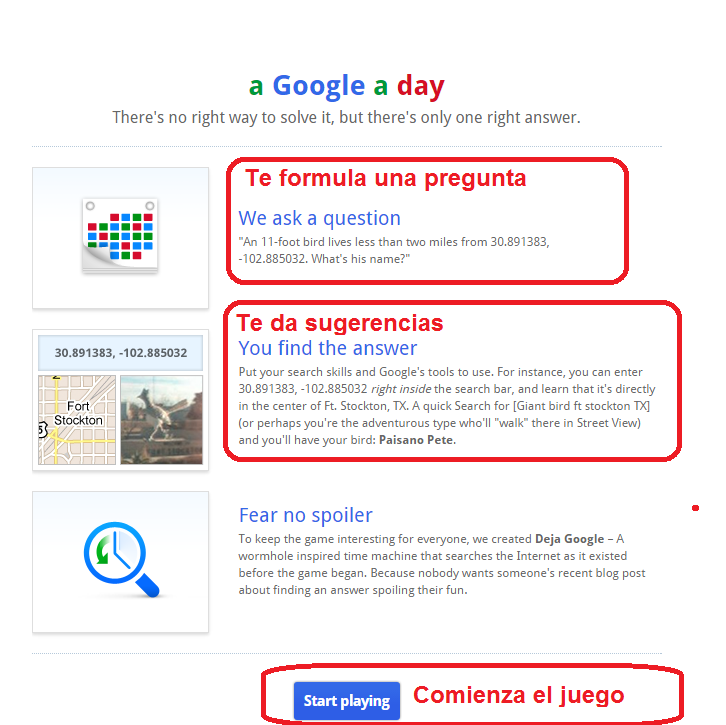
A Google A Day Google plantea un juego (en inglés) para mejorar la competencia en búsqueda de los alumnos. Puede ser una divertida manera divertida de mejorar la capacidad de búsqueda de tus alumnos.
Google plantea 3 preguntas cada día.
Google plantea que no hay manera correcta de resolverlo y que no hay una única respuesta correcta.
Google aprovecha su conocimiento de la web y nuestra manera de buscar y lo utiliza para convertir nuestras búsquedas en internet en un juego que enseñ cómo optimizar tus habilidades de búsqueda web.
Todos los días, hay tres preguntas disponibles.
Haz clic en la primera aparece la pregunta a continuación de la respuesta.
También hay un temporizador, junto con enlaces a una pista.
Tendrás que abrir otra pestaña para hacer tu búsqueda en Google y encontrar la respuesta.
Deberás buscar dos cosas diferentes con el fin de obtener la respuesta.
Cuanto más rápido se responde a la pregunta, más puntos obtendrás.
Se trata de un pequeño juego, pero se puede utilizar para ayudar a perfeccionar habilidades de búsqueda web para los estudiantes
Google Drive cada vez nos ofrece más posibilidades al encontrarse abierto a desarrolladores externos y ser social, abierto a la colaboración de cualquiera.
En esta galería encontrarás plantillas de todo tipo de documentos, desde currículos y cartas de presentación hasta facturas y tarjetas de cumpleaños, entre otras muchas.
Si quieres volver a una vista de la galería sin filtrar después de ordenar las plantillas, basta con hacer clic en
Todas las plantillas
O en Todas las categorías.
Cómo buscar plantillas
Una vez que estés en la galería de plantillas, puedes buscar plantillas por idioma. Selecciona un idioma en el menú desplegable Limitar por idioma situado en el lado izquierdo de la página, debajo de la sección "Reducir por categoría". Si quieres buscar plantillas en todos los idiomas, selecciona Todos los idiomas.
Si quieres volver a una vista de la galería sin filtrar después de realizar una búsqueda, simplemente haz clic en Borrar la búsqueda.
Historial web incluye un registro de los sitios web que has visitado, una cronología de las acciones que has realizado y una opción de búsqueda en el propio historial online.
Empieza por lo fácil. Busques lo que busques, el lema de Google es "no te compliques". Empieza con un nombre o una palabra simple. Si estás buscando un lugar o un producto en una ubicación determinada, introduce el nombre y la ciudad o el código postal.
Ignora la ortografía. El corrector ortográfico de Google utiliza automáticamente la forma más común de una palabra determinada, tanto si la escribes correctamente como si no.
Utiliza palabras adecuadas para la Web. Los motores de búsqueda buscan coincidencias entre las palabras introducidas y las páginas de la Web. Por tanto, obtendrás mejores resultados si utilizas palabras que tengan mayores probabilidades de aparecer en alguna página. Por ejemplo, en lugar de utilizar me duele la cabeza, es más recomendable que utilices dolor de cabeza, porque es más probable que los sitios web de medicina utilicen este término.
Menos es más. Obtendrás más resultados si introduces consultas de búsqueda de una o dos palabras. Introduce primero términos de búsqueda más cortos y, a continuación, añade más palabras para restringir la búsqueda.
Busca frases exactas. Escribe la frase entre comillas "[cualquier frase]" para buscar las palabras exactas en el mismo orden. Ten en cuenta que algunos resultados relevantes pueden no mostrarse al utilizar las comillas en las búsquedas. Por ejemplo, si se utilizan comillas para buscar "Alexander Bell", se omitirán las páginas que hagan referencia aAlexander G. Bell.
Utiliza palabras descriptivas. Cuanto más específica sea la palabra, mayor será la probabilidad de que obtengas resultados relevantes. Por ejemplo, es probable que [tonos reales] sea mejor que [sonidos reales]. Sin embargo, debes tener en cuenta que, aunque la palabra tenga el significado correcto, es posible que no encuentres la página que necesitas si no es el término más utilizado.
No te preocupes por las mayúsculas. La Búsqueda de Google no distingue entre mayúsculas y minúsculas. Obtendrás los mismos resultados al buscar tanto new york times como New York Times.
Busca en un sitio web específico. Incluye site: delante de la consulta de búsqueda si estás seguro de que la información que te interesa está incluida en un determinado tipo de sitio (.org o .edu) o en un sitio específico. Por ejemplo, site:edu o site:nytimes.com.
No pienses en la puntuación. La Búsqueda de Google ignora los signos de puntuación, incluidos @, #, %, ^, *, (, ), =, [, ], \ y otros caracteres especiales.
Haz búsquedas por tipo de archivo. Para buscar tipos de archivos específicos como, por ejemplo, PDF, PPT o XLS, añade filetype: seguido de la abreviatura de tres letras del tipo de archivo.
Incluye o ignora palabras y caracteres en tu búsqueda. Destaca las palabras y los caracteres comunes que sean esenciales para la búsqueda (por ejemplo, el o & si forman parte del título de un libro o de una película). Para ello, solo tienes que poner la palabra en cuestión entre comillas ("el"). También puedes utilizar el signo + y el signo - para indicar los elementos que quieres incluir o excluir específicamente de los resultados de búsqueda como, por ejemplo, algunos ingredientes en el caso de recetas de cocina.
Busca páginas relacionadas. Utiliza el operador related: para buscar páginas que tengan un contenido similar al de otra. Para ello, escribe related: seguido de la dirección del sitio web. Por ejemplo, si encuentras un sitio web que te guste, puedes utilizar related:[URL del sitio] para acceder a sitios web similares.
Busca números de una serie. Si tienes un presupuesto limitado, puedes buscar artículos con un precio comprendido en un intervalo determinado añadiendo una secuencia de dos puntos ".." entre ambas cantidades.
Obtén conversiones de números. Para realizar cualquier conversión de unidades (por ejemplo, de millas a kilómetros o de onzas a litros), escribe el número y la unidad de medida.
Consulta la hora. Para consultar la hora en cualquier lugar del mundo, introduce la palabra hora seguida de la ciudad o del país.
Obtén conversiones de divisas. Realiza la conversión de una divisa a otra en función del tipo de cambio actual escribiendo [código de divisa 1] a [código de divisa 2].
Busca información en la Web en cualquier idioma. Al realizar una búsqueda, haz clic en Más herramientas en el panel izquierdo de la página de resultados de búsqueda y, a continuación, selecciona Páginas extranjeras traducidas. Esta función seleccionará el idioma más adecuado para la búsqueda y devolverá resultados traducidos a tu idioma.
Consulta el tiempo. Escribe la palabra tiempo seguida de un código postal de Estados Unidos o del nombre de cualquier ciudad del mundo para obtener información sobre el tiempo en el momento de la búsqueda y previsiones meteorológicas. Si introduces únicamente la palabra tiempo podrás obtener información del tiempo en tu ubicación.
Consulta información bursátil en tiempo real. Si escribes el indicador de cotización en el cuadro de búsqueda, obtendrás información bursátil en tiempo real que se actualiza continuamente en la página de resultados de búsqueda. Haz clic en el enlace de la página de resultados de búsqueda para obtener un análisis detallado del mercado de Google Finance.
Consulta horarios y resultados deportivos. Consulta los resultados y el calendario de partidos de tus equipos favoritos de la NBA, la NFL, la NHL o la MLB introduciendo el nombre del equipo o de la liga en el cuadro de búsqueda.
Busca con Goggles. ¿Te gustaría utilizar la cámara de tu teléfono móvil para hacer búsquedas en la Web en lugar de tener que introducir palabras? Si tienes un dispositivo Android, abre la aplicación Google Goggles (si utilizas un iPhone, abre la aplicación de Búsqueda de Google y selecciona "Goggles") y, a continuación, toma una foto del elemento que quieras buscar y espera a que aparezcan los resultados. No es necesario que escribas nada.
Realiza el seguimiento de tus envíos. Escribe el número de seguimiento de un paquete de UPS, de FedEx o de USPS directamente en el cuadro de búsqueda y podrás realizar un seguimiento del mismo. El estado del envío aparecerá en los resultados de búsqueda.
Obtén definiciones. Escribe define: delante de una palabra cualquiera para obtener definiciones de la misma
Busca a través de la Búsqueda de imágenes avanzada. Utiliza la Búsqueda de imágenes avanzada para buscar una foto o un dibujo de un tamaño, color o tipo determinados. Las herramientas del panel izquierdo te permiten filtrar los resultados de búsqueda para obtener solamente fotos que incluyan caras, imágenes prediseñadas, imágenes de alta resolución o imágenes que estén disponibles para su uso comercial.
Realiza cualquier cálculo. Si introduces una ecuación matemática en el cuadro de búsqueda, Google realizará los cálculos correspondientes.
Busca por ubicación. Si añades un código postal a una búsqueda de Google Places (por ejemplo, costillas barbacoa), podrás obtener resultados de asadores de los alrededores junto con el número de teléfono, un mapa e, incluso, opiniones. Si no incluyes el código postal, te podemos sugerir sitios cercanos a tu ubicación.
Busca ubicaciones a través de códigos postales y prefijos telefónicos. Si quieres conocer la zona correspondiente a un código postal o a un prefijo determinados, solo tienes que introducirlos en el cuadro de búsqueda.
Ve de compras y compara. Utiliza el enlace a Google Shopping que aparece en el panel izquierdo de la página de resultados de búsqueda para adquirir productos y comparar precios en la Web.
Consulta a qué hora saldrá y se pondrá el sol en tu región. Para obtener la hora exacta de la salida y de la puesta del sol en distintas ciudades de Estados Unidos y del resto del mundo, introduce los términos salida del sol o puesta de sol y el nombre de la ciudad.
Descubre empresas locales. Para buscar una tienda, un restaurante u otra empresa en una zona determinada, introduce el tipo de empresa y la ubicación y podrás consultar una lista de sitios cercanos, así como un mapa, opiniones e información de contacto. Si no incluyes una ubicación en la búsqueda, buscaremos empresas próximas a tu ubicación.
Consulta horarios de películas. Busca el nombre de una película o simplemente la palabra película para consultar la ubicación y los horarios de las salas de cine de tu zona.
Lee libros de dominio público. Para leer el texto completo de las obras que son de dominio público como, por ejemplo, Moby Dick, de forma gratuita, solo tienes que seleccionar Libros en el panel izquierdo de la página de resultados de búsqueda.
Obtén resultados de un intervalo determinado. Para especificar el intervalo numérico que te interese, escribe dos puntos (..) y, a continuación, un espacio y los números del intervalo. Por ejemplo, si quieres buscar coches que tengan más de 300 caballos de potencia, puedes escribir coches "300.. caballos de potencia". Otros ejemplos son: batería "220.. V" o "1.. RPM" u "8000.. mAh".
Consulta horarios de vuelos. Para consultar los horarios de los vuelos que tengan un origen o un destino determinados, escribe vuelos desde o vuelos a y la ciudad o el aeropuerto en cuestión. También puedes utilizar a o desde para añadir otra ubicación y consultar los horarios de una ruta específica.*La información sobre los horarios de vuelos procede de la OAG y de QuickTrip de Innovata.
Obtén noticias internacionales. Haz una búsqueda sobre un tema que te interese y, a continuación, selecciona la pestaña Noticias del panel izquierdo para obtener resultados de noticias de distintas fuentes de todo el mundo.
Busca una dirección. Para consultar un mapa de cualquier ubicación, escribe el código postal o el nombre de la ciudad y la palabra [mapa]. Haz clic en el mapa que aparezca para verlo en Google Maps.
Términos similares. Introduce el signo ~ justo delante del término de búsqueda para obtener resultados que incluyan sinónimos de ese término. Por ejemplo, si buscas [Navidad recetas ~postres], no solo obtendrás recetas de postres, sino también de dulces, de pasteles y de otras delicias.
Búsqueda por voz. Para hacer búsquedas por voz en la Web, toca el botón del micrófono que aparece en el cuadro de búsqueda de Google en la página de inicio o mantén pulsado el botón de búsqueda del teclado del teléfono para activar la pantalla que te permite empezar a hablar. La función de búsqueda por voz para dispositivos Android te permite utilizar las acciones de voz si dispones de Android 2.2 (Froyo) o superior.
Examina datos públicos. Si buscas términos demográficos como, por ejemplo,población o tasa de desempleo, seguidos de una región, un estado o un país, obtendrás información instantánea de la Oficina del Censo (U.S. Census Bureau) y de la Oficina de Estadísticas Laborales (U.S. Bureau of Labor Statistics) de Estados Unidos sobre la ubicación seleccionada. Puedes hacer clic en los resultados para comparar las tasas de distintas ubicaciones.
Obtén información financiera interactiva. Para obtener resultados financieros interactivos, accede a la página google.es desde un iPhone o desde un dispositivo Android (que tenga instalada la versión 2.1 o superior) y busca el indicador de cotización que te interese. Aparecerá un gráfico interactivo en una ficha, que te permitirá cambiar la vista a otros intervalos de tiempo haciendo clic en los botones situados debajo del gráfico.
Instant para móviles. Google Instant para móviles permite hacer búsquedas más rápido, ya que no solo realiza predicciones sino que ofrece resultados de búsqueda mientras se escribe. La versión beta está disponible para la mayoría de iPhones y de dispositivos Android de Estados Unidos. Para probar esta función, accede a la página google.es desde el navegador del teléfono y toca el enlace para activar Google Instant que aparece debajo del cuadro de búsqueda. (Si no se muestra el enlace, prueba a actualizar la página después de unos minutos).
Utiliza la Vista previa instantánea para móviles. La Vista previa instantánea de Google está disponible para los dispositivos Android (versión 2.2 o superior) e iOS (versión 4.0 o superior) en 38 idiomas. Al igual que la versión para ordenadores de la Vista previa instantánea, esta función permite comparar visualmente los resultados de búsqueda a partir de capturas de pantalla de las páginas web, lo que facilita la elección del resultado correcto de forma más rápida.
Busca por ubicación. Si buscas un restaurante de sushi en los alrededores, accede a la página Google.es desde tu smartphone y escribe "sushi". Si has decidido compartir tu ubicación con Google, obtendrás resultados de empresas cercanas a tu ubicación actual. Si quieres obtener resultados de otra ubicación, especifica el lugar en la consulta (por ejemplo, pizza Kansas City).
Consulta el tiempo de forma interactiva. Para ver un fragmento de los resultados de búsqueda con el que puedas interactuar, solo tienes que acceder a la página google.es desde el iPhone o el dispositivo Android y buscar "tiempo".
Street View Océanos. Google Maps ha comenzado a ofrecer el mundo submarino. Esta colección océano incluye los puntos submarinos más increíbles del mundo, incluidos los arrecifes de coral (y sus habitantes) en Australia, Filipinas y Hawai.
Estas imágenes están disponibles para millones de personas a través de la función Street View de Google Maps y Street View en su galería de océanos
Puedes elegir en el mapa o en las imágenes entre los lugares de los que Google aporta imágenes submarinas. Puedes ver el mapa ampliado haciendo clic en la flecha que se encuentra en la esquina superior del mapa.
Street View Océanos recopila imágenes y datos de los océanos y de todas las especies que viven en ellos y en los arrecifes de coral.
Con este proyecto, Google pretende hacer tomar conciencia a la población del deterioro que están sufriendo los océanos y las especies que los habitan debido al cambio climático, la contaminación y la sobrepesca.
Las imágenes han sido obtenidas con las cámaras de Street View tomadas en 360 grados.
De momento, hay disponibles fotografías 360 grados de 6 arrecifes de Australia, EEUU y Filipinas:
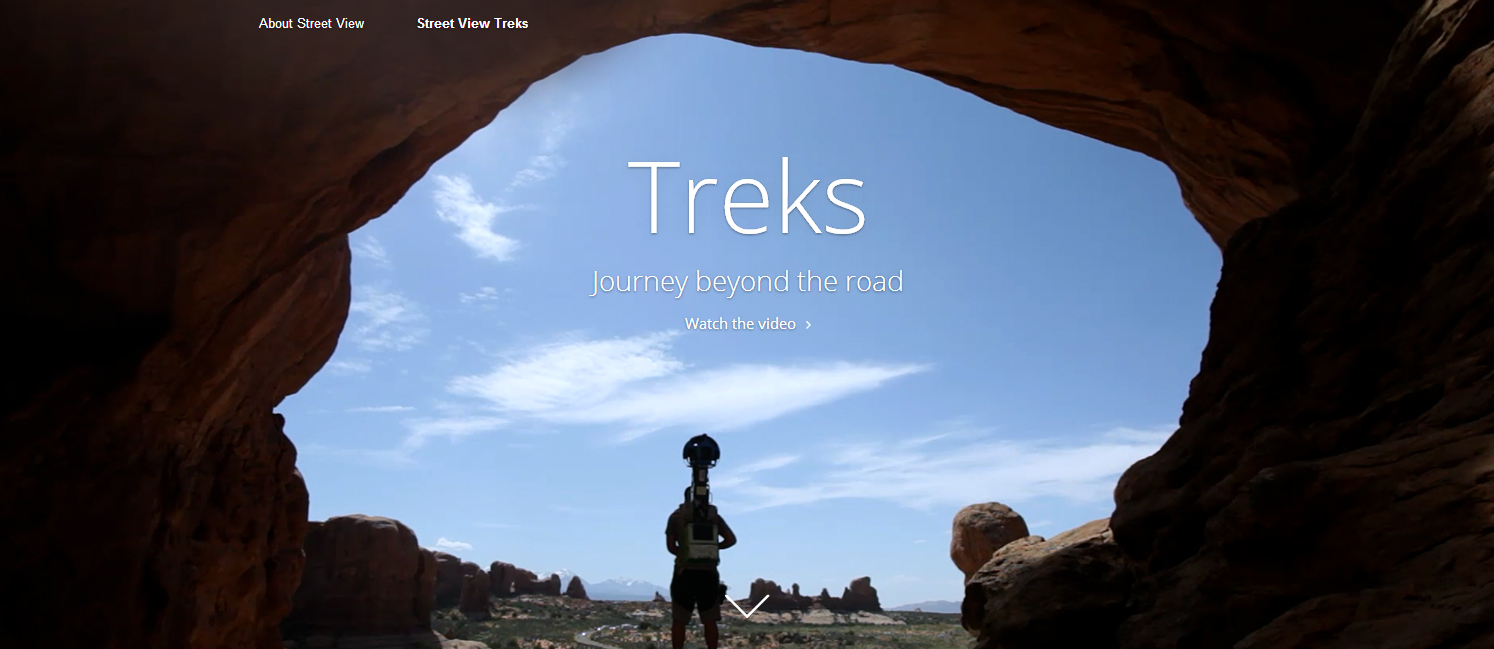
Street View Treks. Desata tu explorador interior, viaja más allá de la carretera.
Con Google no sólo puedes ver increíbles recorridos desde tu PC, sino que también puedes contribuir con tus aportaciones a Google Street View Treks.
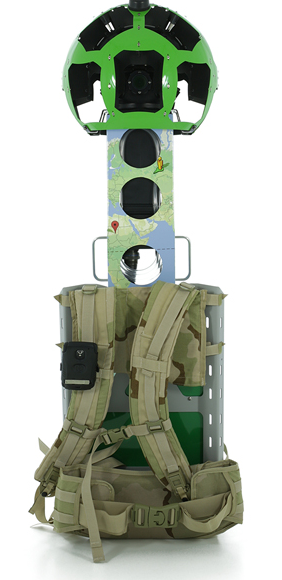
Puedes ayudar a capturar imágenes panorámicas desde todo tipo de terrenos y paisajes utilizando la Street View Trekker.
Google Street View ha iniciado un programa piloto limitado que permite a terceros pedir prestado su equipo Trekker y llevarla a lugares increíbles de todo el mundo que conocen y aman.
Si representas a una organización como
Una oficina de turismo
Organización sin ánimo de lucro
Organismo gubernamental
Grupo universitario o grupo de investigación
Y te gustaría tomar fotos con la Trekker para tu futura inclusión en Google Maps, debes rellenar un formulario y contarle a Google Street View más acerca de los lugares que propones y tus próximos viajes, y se pondrán en contacto contigo.
Este programa piloto se encuentra actualmente disponible para un conjunto limitado de países entre los que se encuentra España. Están trabajando para ampliar la elegibilidad a otros países en el futuro. Aquí puedes consultar los países en los que funciona.
Google Educator Groups. Google crea un programa de apoyo a docentes mediante una plataforma que los pone en contacto y les ayuda a iniciar una comunidad de educadores apasionados, que aportan beneficios de la tecnología en los centros, las aulas y las comunidades de todo el mundo.
LosGegs proporcionan una plataforma para educadores que les permite colaborar unos con otros, recoger nuevas ideas creativas entre sí, y para ayudarse a ajustar las necesidades de sus estudiantes con las soluciones de Google.
Las actividades Geg tienen lugar tanto en línea como fuera de línea.
Geg en línea proporcionan un espacio para los educadores para discutir juntos y aprender unos de otros a través de Google+
Geg fuera de línea, permite eventos y talleres dirigidos a nivel local como una manera de aprender y compartir cara a cara.
Cualquiera es bienvenido a unirse a Geg. Puede ser
Un director
Un administrador de la escuela
Un profesor
Un estudiante
Simplemente alguien interesado en el uso de los productos de Google para ayudar a la gente a aprender
Cada grupo se organiza por un voluntario local (líder GEG) y es completamente independiente de la corporación Google.
Guardar en Google Drive es una interesante extensión para guardar web o una captura de pantalla directamente en Google Chrome.
Guardar en Google Driveproporciona nuevas maneras de capturar contenidos desde cualquier lugar en la web y almacenarlo de forma ordenada en Drive.
Después de instalar la extensión, sólo tienes que hacer clic en el icono en la extensión para Drive y puedes guardar:
Una imagen de una página entera o una imagen de la página visible
El código fuente HTML
Un archivo Web (. mht) o hacer clic en las imágenes o enlaces a archivos y guardarlos directamente en tu unidad de Google Drive
Para guardar una imagen (puedes hacerlo en cualquier imagen o en una búsqueda de imágenes en Google)
Google Drive te da control sobre todos los tipos de archivo en un solo lugar, incluyendo imágenes.
Ahora, con Google Drive puedes:
Sincronizar o cargar los tipos de archivos en los siguientes formatos:. Jpeg, png, gif, tiff, bmp....
Ver todas las imágenes de un vistazo
Almacena hasta 15 GB de imágenes u otros tipos de archivos de forma gratuita
Compartir imágenes con otras personas sin tener que utilizar un archivo adjunto de correo electrónico
Ver imágenes en tu unidad de Google Drive
Haz clic en el título de una imagen para abrirla en el Visor de Google Drive
Haz clic en el botón 100% botón para ver la imagen en su resolución completa
Para ajustar la imagen a la ventana del navegador, haz clic en el botón de ajuste de la página situado en la barra de herramientas.
Para ver todas las fotos que tengas en la unidad, prueba a utilizar la unidad de vista de cuadrícula .
Añadir comentarios a las imágenes
Para agregar un comentario general, a una imagen de su disco, ábralo con el visor de Google Drive y haga clic en "botón de Comentarios"en la esquina superior derecha de la ventana del navegador.
Para agregar un comentario acerca de una parte específica de una imagen, abre la imagen con el Visor de Google Drive y haz clic en el botón Insertar comentario de la barra de herramientas. Haz clic y arrastra el ratón sobre una parte de la imagen para dibujar un rectángulo, a continuación, escriba su comentario en el cuadro a la derecha de la imagen. Obtén más información acerca de los comentarios.
Read&Write for Google es una extensión de Chrome que proporciona soporte para lectura comprensiva y escritura para Google Docs y la Web, así como archivos PDF, ePubs y archivos KES almacenados en Google Drive.
Read&Write for Googleimpulsa la confianza en la lectura y hacer la web y de Google Docs accesibles a los estudiantes con dificultades de aprendizaje, dislexia o ELL/ESL.
Los profesores reciben una suscripción gratuita a Read&Write for Google. Para ello, deben registrarse y activar su suscripción premium.
Si no tienes aún Read&Write for Google instalado, diríjete a Chrome Store y descárgarlo antes de registrarte para la suscripción gratuita.
Si ya dispones de la versión de prueba de Read&Write for Google o la tienes caducada, debes darte de alta como profesoren este enlace y registrarte completando el formulario de registro para docentes con tu nombre, correo electrónico, centro, administrador, y otros detalles que confirman tu elegibilidad .
* Nota: Asegúrate de que el correo electrónico que proporciones es el mismo que la que utilizaste para descargar Read&Write for Google.
Una vez confirmada, la versión de prueba de lectura y escritura para que Google se convertirá automáticamente en una suscripción premium por un año.
Read&Write for Google ofrece una amplia gama de herramientas de apoyo para ayudar a los estudiantes a adquirir confianza en la lectura y la escritura.
Conocer de palabras, pasajes, o documentos enteros leídos en voz alta con doble resaltado de color fácil de seguir
Ver el significado de palabras explicó con texto y con imágenes diccionarios
Texto traducido a otros idiomas
Predice la siguiente palabra mientras escribe
Resalta texto interesante o relevante y los recoge para su uso en otros documentos
Funciona con páginas web y tipos de archivos comunes en Google Drive, que incluye:
Try Minuumes un teclado virtual inteligente que se encuentra en Google Play de manera gratuita y que puede ser utilizado para las Google Glass y dispositivos móviles.
Minuum es una manera de escribir con dispositivos portátiles, incluyendo gafas de RA como Google Glass. Minuum es un teclado de una sola línea que abre un número ilimitado de nuevas maneras de escribir
Uuso de sensores táctiles
Sensores de movimiento
Seguimiento ocular
Reconocimiento de gestos
Teclado virtual en tu brazo
Anuncian que lo que puedes ver en el vídeo es sólo el comienzo
Personalmente, ya lo había probado para smartphone, pero ahora amplia su campo con su uso para las Google Glass, que se han hecho más atractivas a raíz de levantar expectativas de venta aun precio bastante asequible. Acaban de abrir su venta en Estados Unidos (aunque su precio continua siendo elevado en versión beta) y se espera que pronto lleguen al resto del mundo.
La aplicación, que aún no está disponible para los propietarios de las Google Glass, permite a los usuarios introducir texto a través de dos métodos:
Mediante el uso de Glass' touchpad
O a través de pequeños movimientos de la cabeza seguidos por sensores de las Google Glass