Mostrando entradas con la etiqueta #herramientasweb. Mostrar todas las entradas

miércoles, 22 de abril de 2020

CuePrompter (PC) gratuito y Teleprompter BIGVU (Móvil) online para grabaciones


En tiempos de vídeo clases y grabaciones de vídeo, debemos leer algunos textos y se nota cuando desviamos la mirada de la pantalla para leerlos o para recordar algún apunte.

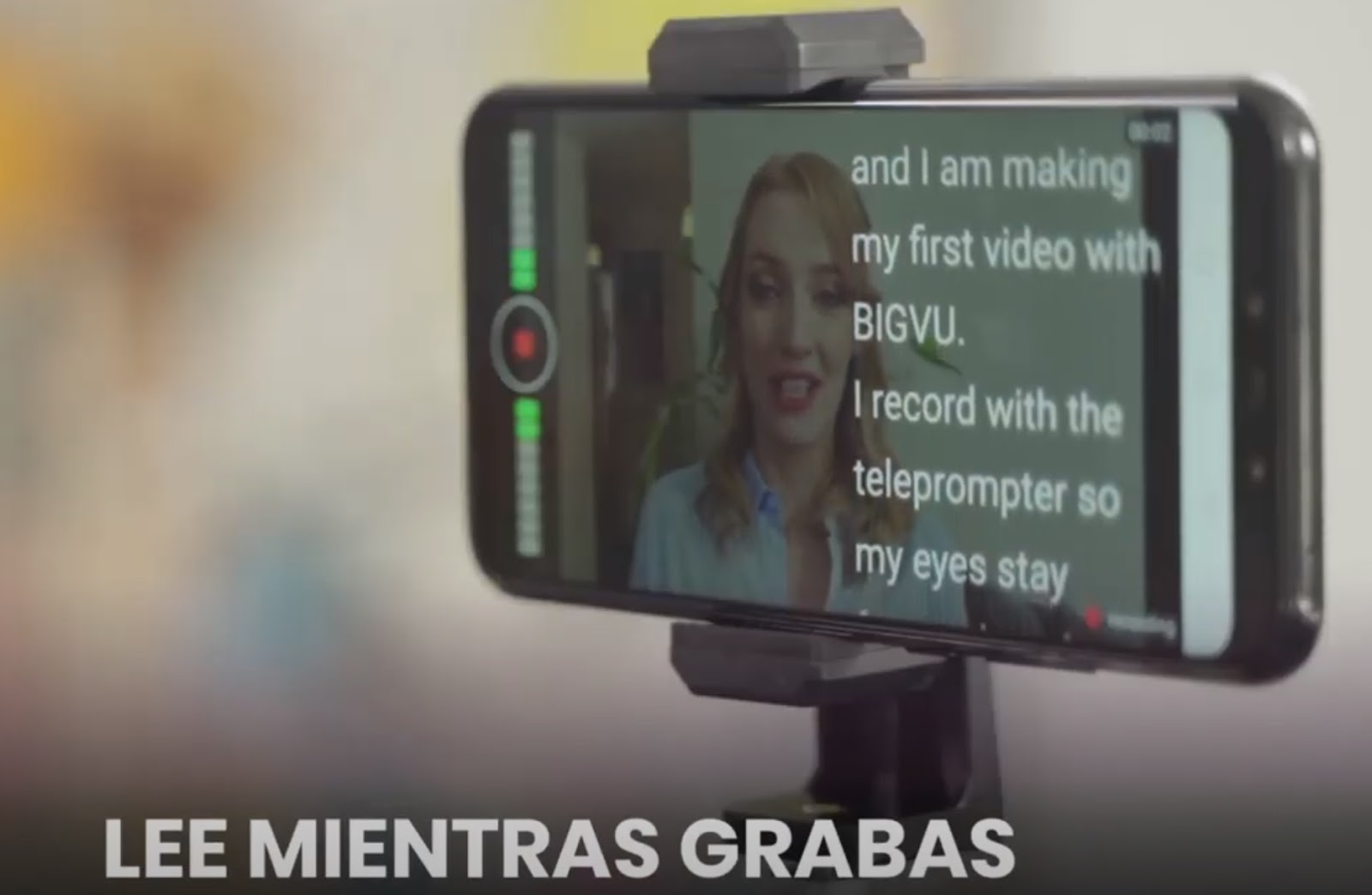
Para evitarlo, contamos con teleprompter / autocue,  CuePrompter (PC) y Teleprompter BIGVU (Dispositivos Móviles) Ver vídeo.

CuePrompter (PC)

CuePrompter es un servicio gratuito de teleprompter / autocue.


Tu navegador funciona como un teleprompter sin necesitar un software adicional.

Es gratis para cualquier uso (tanto comercial como no comercial).

Tiene un máx. 10.000 caracteres.

Su uso es bastante sencillo. Solo tienes que 
Escribir o cortar y pegar tu script en el cuadro.


Elegir

1. El ancho del apuntador entre
  • Estrecho
  • Amplio
  • Máximo 
2. La altura del apuntador
  • 500 píxeles
  • 725 píxeles
3. Espejo inverso o normal (descargar ,si lo deseas, la fuente reflejada Kcab -font
4. Tamaño de fuente
  • Pequeña
  • Grande
5. Establecer colores
  • Texto blanco - fondo negro
  • Texto negro - fondo blanco
  • Texto negro - fondo amarillo
6. Presionar el botón para iniciar el apuntador.

7. Picar en
  • "Forward" para avanzar
  • "Reverse" para retroceder
  • "Stop" para pausarlo
8. Cuanta con nueve velocidades a elegir en "Speed"

Si el texto necesita edición, simplemente cierra la ventana del indicador y reinicia con el nuevo script.

Teleprompter BIGVU (Dispositivos Móviles):

Lee tu guion con un smart prompter y graba un clip de vídeo de la cámara frontal al mismo tiempo. Cambia la velocidad de desplazamiento del texto, supervisa el audio mientras grabas vídeo, bloquea la exposición automática y la iluminación.


Chromakey - Pantalla verde

Si grabas con un fondo de pantalla verde, es un toque para reemplazar el color verde con cualquier imagen o bucle de vídeo utilizando su algoritmo avanzado de resta de chromakey.


Creación colaborativa de vídeo
  • Agiliza tu flujo de trabajo - Obtenga un script escrito por un colega automáticamente en tu aplicación móvil.
  • Espacio de trabajo compartido: sube tus vídeos en un espacio de trabajo compartido donde otros puedan revisar, editar y publicar.


domingo, 19 de abril de 2020

Tweepsmap, un mapa de tus seguidores por país, estado o ciudad.


Tweepsmap, un mapa de tus seguidores por país, estado o ciudad.

Su algoritmo registrado mapea a tus seguidores de forma exacta e interactiva.
  • Mapea tus seguidores por país, estado o ciudad
  • Crea un mapa interactivo o un gráfico por región, a nivel de ciudad
  • Algoritmo registrado, aunque sencillo y directo de usar
  • Ampliando el mapa, puedes acceder a tus seguidores por zonas geográficas girando la rueda del ratón. 
  • También puedes elegir entre:
    • País
    • Comunidad
    • Ciudad
  • Permite segmentar tu audiencia con una gama de filtros: ubicación, sexo, profesión, tu propia lista de seguidores o buscar cualquier palabra clave en tu biografía.
Los planes de pago de Tweepsmap incluyen más funcionalidades.


miércoles, 26 de diciembre de 2018

Chrome Music Lab, herramienta online para experimentar con la música y relacionarla con otras áreas.


Chrome Music Lab es un sitio web que hace que el aprendizaje de la música sea más accesible a través de experimentos prácticos y divertidos.

Chrome Music Lab es una forma de explorar música, así como también de ver las conexiones con otras áreas temáticas. Muchos docentes han estado utilizando Chrome Music Lab como una herramienta en sus aulas para explorar la música y sus conexiones con la ciencia, las matemáticas , el arte y más. Lo han ido combinando con danza o con la utilización de instrumentos en vivo . En este momento de Chrome Music Lab en Twitter puedes encontrar una colección con algunos de sus posibles usos. En este enlace de YouTube, puedes ver muchos de sus usos.

Estas herramientas son interesantes para el trabajo conjunto de las disciplinas STEAM. Cuando se combinan las áreas STEM con las disciplinas artísticas, el alumnado potencia el pensamiento flexible y su creatividad, ingredientes indispensables cuando se trata de innovar y desarrollar las habilidades necesarias para el siglo XXI. Fue en el año 2006 cuando Georgette Yakman (pionera en Educación STEAM) introdujo el término STEAM para exponer un nuevo paradigma educativo en el que la ciencia y la tecnología es interpretada a través de las artes. A partir de este momento se comenzó a hablar de educación, corriente y competencias STEAM. 

Chrome Music Lab puede ser usado para crear tus propias canciones. En este sentido, puedes ver el experimento Song Maker, que permite crear y compartir tus propias canciones.

No necesitas tener una cuenta para utilizar Chrome Music Lab, solo tienes que acceder a cualquier experimento y comenzar a jugar.

Todos los experimentos están construidos con tecnología web de libre acceso, como Web Audio API, WebMIDI, Tone.js y más. Estas herramientas facilitan a los programadores la creación de nuevas experiencias musicales interactivas. Puedes obtener el código de fuente abierta para muchos de estos experimentos en Github.

Chrome Music Lab funciona en dispositivos (teléfonos, tabletas, computadoras portátiles) simplemente abriendo el sitio en un navegador web como Chrome.

Chrome Music Lab está compuesto por las siguientes herramientas:
  1. Creador de cancionespermite crear su propia canción haciendo clic en la cuadrícula para agregar notas y percusión, añadir notas con un micrófono, cambiar de instrumento, ajustar el tempo e incluso, conectar un teclado midi.. Cuando haya terminado, puede reproducir su canción y luego compartirla como un enlace, descargarla o insertarla en un sitio web.
  2. Ritmo: permite crear ritmos haciendo clic en la cuadrícula para agregar ritmos a varios instrumentos de percusión diferentes. También puedes cambiar entre diferentes opciones para el número de tiempos antes de que se repita el patrón.
  3. Espectogramapermite ver una representación visual de un sonido con un espectrograma, que muestra las frecuencias que componen el sonido y cómo cambian con el tiempo. Puede elegir y comparar variedad de instrumentos, otros sonidos de la vida cotidiana e incluso tu propia voz.
  4. Acordespermite explorar y aprender acerca de los acordes. Puedes hacer clic en cualquier tecla del piano en pantalla y se reproducirá un acorde de tres notas. También puedes cambiar entre acordes mayores y menores.
  5. Ondas sonoras: permite ver cómo las ondas de sonido viajan como moléculas de aire vibrante. Una cuadrícula de puntos azules representa las moléculas de aire, y al hacer clic en el piano en pantalla, los puntos vibrarán para mostrar cómo se mueven las ondas de sonido. También puede hacer clic en la lupa para rastrear una sola molécula para una visualización más detallada de diferentes ondas de sonido para cada nota.
  6. Arpegiospermite tocar arpegios. Puedes hacer clic en la rueda para elegir diferentes notas y en las flechas para escuchar diferentes patrones. También puedes hacer clic en los controles en la parte inferior para cambiar el instrumento y el tempo.
  7. Kandiskycombina arte y música. Fue inspirado por Wassily Kandinsky, artista que comparó la pintura con la música. Simplemente dibuja en la pantalla, y todo lo que dibuje (líneas, círculos, triángulos o garabatos) se convertirá en sonido. Usa los controles en la parte inferior para cambiar a diferentes instrumentos y sonidos.
  8. Melody makeres una versión simplificada de Song Maker. Puede hacer clic en la cuadrícula para agregar notas, cambiar el tempo y elegir una opción para agregar notas adjuntas.
  9. Voice spinnerpermite explorar cómo la frecuencia afecta el tono. Primero puede usar la grabación provista, o puede usar un micrófono para grabarte a ti mismo. Luego, utilizando los controles en la parte inferior, o haciendo clic y girando las ondas de sonido, puedes reproducir el sonido rápido o lento, hacia adelante o hacia atrás.
  10. Harmonicspermite tocar notas en una serie de armónicos, dos veces más rápido, tres veces más rápido, cuatro tiempos, y así sucesivamente. Esto puede llevar a una exploración de intervalos musicales, octavas y acordes principales.
  11. Piano rolles una simulación de un rollo de piano de antaño. Puede reproducir la música y ver las notas desplazarse. Hay diferentes canciones para elegir e instrumentos para tocar.
  12. Oscilatorpermite explorar cómo la forma de una onda puede cambiar el sonido que produce. Puedes elegir entre cuatro formas de onda diferentes, que incluyen cuadrada, diente de sierra, triángulo y seno. Cuando haces clic (o tocas) desde la parte superior a la parte inferior de la pantalla, la ola se reproducirá de alta a baja.
  13. Stringspermite explorar la relación matemática natural entre la longitud de una cadena y su tono. Hay varias cuerdas disponibles para jugar, cada una dividida en diferentes longitudes.


lunes, 18 de diciembre de 2017

Twack, herramienta para que no pierdas los tuits de los usuarios que sigues


Twack, herramientas para que no pierdas los tuits de los usuarios que sigues.


Twack es una sencilla y útil herramienta web que nos permite organiza nuestros feeds de Twitter colocando las cuentas que seguimos y han publicado algún tuit en única una fila.

De esta sencilla manera, no perderemos ningún tuit y los usuarios ruidosos ya no desplazarán a los usuarios silenciosos.

Twack reorganiza tu timeline de forma que puedas acceder de una manera más individualizada a los tuits de los usuarios a los que sigues.

Twack presenta una barra lateral con cada uno de los usuarios que sigues en Twitter, con el número de tuits recientes que no has leído.

Twack permite ver todos los nuevos tuits de cada usuario, y acceder a los más viejos si lo deseas. Si quieres interactuar con ellos, abre una ventana emergente de la interfaz de Twitter en la web.

Permite, por tanto, ver todo el timeline en tiempo real o solo los tuits de un usuario. En la vista general si presionas el icono "+" que se encuentra a la derecha junto a un tuit, te mostrará todos los tuits recientes de esa cuenta. Lo mismo sucede si haces click en el nombre de usuario en la barra lateral.

Una vez dentro de los últimos tuits de un usuario en particular, si haces clic en "Load more" accederás al resto de los tuits de ese usuario.

Es una herramienta bastante útil para quienes usamos mucho Twitter, especialmente si hay cuentas que nos interesan más que otras y que para seguirles la pista sin perdernos nada hay que hacer malabares con las apps oficiales y hasta el mismo Tweetdeck que a veces no alcanza.


Vía Genbeta

martes, 25 de abril de 2017

StoryMapJS. Herramienta gratuita de código abierto para ayudarte a contar historias geolocalizadas y de arte en la web


StoryMapJS es una herramienta gratuita de código abierto para ayudarte a contar historias en la web y resaltar la ubicación de una serie de eventos.


Dos maneras de elaborar un StoryMap:

  1. Mapas: 
    1. Añadir una diapositiva para cada lugar en tu historia. 
    2. Establecer la ubicación es tan fácil como una búsqueda de texto para el nombre, la dirección, o latitud y longitud. 
    3. Se puede cambiar el estilo visual de su mapa con unos pocos ajustes preestablecidos, o puede utilizar Mapbox para crear tu propio estilo.
  2. Imágenes grandes: 
    1. Puedes contar historias utilizando fotografías grandes, obras de arte, mapas históricos, y otros archivos de imagen. Debido a que funciona mejor con los archivos de píxeles de alta densidad, llaman a estos gigapixel . Instalar uno que requiere para alojar archivos en un servidor web.

Consejos y trucos

  1. Sé breve. Se recomienda no tener más de 20 diapositivas para que un lector para hacer clic en todas.
  2. Recoge historias que tengan una fuerte narrativa geolocalizada. No funciona bien para las historias que necesitan saltar en el mapa.
  3. Escribe cada evento como parte de una narrativa más grande.

Fuentes

StoryMap JS permite recurrir a variedad de fuentes:
  • Twitter
  • Flickr
  • YouTube
  • Vimeo
  • Vine
  • Dailymotion
  • Google Maps
  • Wikipedia
  • SoundCloud
  • Nube de documentos
  • Muchas más.


Puedes utilizar StoryMap para 

  • Contar historias sobre fotografía o arte
  • Mostrar un recorrido en un mapa histórico


Cómo puedo construir un StoryMap JS

StoryMap no es tan fácil de usar como otras herramientas, ya que requiere una carpeta de imágenes en un servidor web. Si no eres capaz alojar tus imágenes y hacerlas accesibles a través de la web, no serás capaz de utilizar la función de gigapixel StoryMap.

Puedes empezar con una imagen de gran tamaño para tu proyecto gigapixel. En realidad, no tiene por qué ser un imagen gigapixel, pero las imágenes capturadas con el teléfono no serán lo suficientemente grandes como para ser apropiadas. Es necesario conocer el ancho de la imagen y la altura en píxeles para iniciar un StoryMap gigapixel.

Una vez que tengas una imagen grande, debes exportarla como azulejos. Para ello, los usuarios de Windows y Mac pueden utilizar la aplicación Zoomify Express. Si usas Photoshop, puedes utilizar su función de exportación "Zoomify". (ver cómo) Los usuarios más expertos técnicamente pueden utilizar las herramientas de línea de comandos como ZoomifyImage o VIPS .

Si eres ser capaz de crear una carpeta de imágenes en un servidor web, usarás la URL base de la carpeta de imágenes de tus azulejos exportados para hacer tu StoryMap gigapixel.

  1. Después de tener tus cuadros de imagen en un servidor, haz clic sobre una nueva StoryMap
  2. Elige el botón "gigapixel"
  3. Dale un nombre a tu nuevo proyecto
  4. Escribe la dirección URL base de tu carpeta en la web. 
  5. A continuación, introduce el ancho de la imagen y la altura y ya está listo para contar tu historia gigapixel.

lunes, 24 de abril de 2017

TimelineJS Herramienta de código abierto para crear Líneas de Tiempo interactivas

Women in computing: Ejemplo de Línea de Tiempo interactiva

TimelineJS herramienta de código abierto para crear líneas de tiempo interactivas.


TimelineJS es una herramienta de código abierto que permite construir líneas de tiempo interactivas de gran riqueza visual.

También puedes ver:


Permite crear una línea de tiempo utilizando una hoja de cálculo Google, como la de este ejemplo

Los expertos pueden utilizar sus habilidades con JSON para crear líneas personalizadas, manteniendo la funcionalidad central de TimelineJS.

El navegador recomendado es Google Chrome, aunque funciona en todos los navegadores web modernos. TimelineJS no funciona con versiones de Internet Explorer antes de IE10.

TimelineJS puede puede hacer uso de variedad de fuentes para confeccionar tus líneas
  • Twitter
  • Flickr
  • YouTube
  • Vimeo
  • Vine
  • Dailymotion
  • Google Maps
  • Wikipedia
  • SoundCloud
  • Nube de documentos
  • Muchos más
TimelineJS funciona en cualquier sitio o blog

Consejos y trucos

  1. Sé breve. No utilices más de 20 diapositivas.
  2. Recoge historias que tengan una narrativa cronológica fuerte. 
  3. Escribe cada evento como parte de una narrativa más grande.

4 pasos para confeccionar tu línea de tiempo:

1. Crea una hoja de cálculo: 


Construye una hoja de cálculo de Google usando la plantilla. 

Tendrás que 
  • Crear una copia de la plantilla
  • Guardarla como una copia en tu propia cuenta de Google Drive
  • Haciendo clic en el botón "Crear una copia".


Añade fechas, texto y enlaces a los medios en las columnas correspondientes.

Obtenen la plantilla de la hoja de cálculo.


2. Publicar en la web

Bajo el menú Archivo, selecciona “Publicar en la Web”.
En la siguiente ventana, haz clic en el botón azul "publicar". Cuando te pregunta, "¿Está seguro ...?" haz clic en "Aceptar".


A continuación, copia la URL que aparece en el centro de la ventana. 


3. Generar su línea de tiempo

Copiar y pega la URL de hoja de cálculo en el cuadro de abajo para generar tu línea de tiempo. (Asegúrate de que has publicado la hoja de cálculo.)
  • Pega la URL de la hoja de cálculo Google 
  • Establece el ancho
  • Y el alto
  • Ajustes opcionales: 
    • Establece idioma
    • Fuentes
    • Más


4. Compartir tu línea de tiempo

  • Comparte el enlace: Utiliza esta opción para enlazar directamente con su línea de tiempo.
  • Inserta el código: Copia el código de inserción y pegarlo en su sitio en el que desea que aparezca tu línea de tiempo (al igual que un vídeo de YouTube).


jueves, 2 de marzo de 2017

Añade audio a tu @Genially_es


Ponle voz a tu @Genially 


Ahora en Genially permiten y recomiendan en su web añadir archivos de voz a tus creaciones con Vocaroo.

Vocaroo es una herramienta web gratuita que nos permite grabar nuestra voz y poder insertarla en Genially.

Solo presenta un problema

Vocaroo utiliza Adobe Flash Player y Chrome y Mozilla por inseguro.

Precisamente ahora que estos dos navegadores están bloqueando el acceso a muchas webs y blogs por añadir complementos que no son seguros. o no utilizar "https".

Por ello, te recomendamos hacerlo con otros servicios de audio que permite Genially 
Como


Su funcionamiento es sencillo (ver imagen)

  1. Solo tienes que grabar lo que desees con cualquiera de estas aplicaciones.
  2. Copiar el código o la URL 
  3. Pegarlo en Genially, en la pestaña "Contenido" o dentro de una Ventana/Etiqueta.
  4. Si le das a previsualizar, podrás comprobar que funciona correctamente.

RECUERDA 

  • La URL se puede pegar en el primer apartado de la pestaña "Contenido" o directamente en una ventana/etiqueta
  • El código HTML puedes pegarlo en el tercer apartado de la pestaña "Contenido" o en el apartado HTML que tiene la ventana.


lunes, 30 de enero de 2017

Juega a Quick, Draw! con Google y con Inteligencia Artificial


Juega a Quick, Draw! con Google y con Inteligencia Artificial


Quick, Draw! Un juego en el que una red neuronal trata de adivinar lo que está dibujando.

Curioso para utilizar con pantallas digitales o pen (en inglés).

Este es un juego de construcción de aprendizaje automático. Realizas un dibujo y una red neuronal trata de adivinar lo que estás dibujando. 

La página solicita que dibujes seis cosas diferentes en 20 segundos cada una. Minetras, un algoritmo aprende sobre las diferentes formas que tienen las personas para representar los mismos objetos.

No siempre funciona. Pero cuanto más juegues con él, más va a aprender. 

Es sólo un ejemplo de cómo se puede utilizar la máquina de aprendizaje de maneras divertidas.

Quick, Draw! ha sido creado por Jonas Jongejan, Henry Rowley, Takashi Kawashima, Jongmin Kim, Nick Fox-Gieg, en Google Creative Lab y Data Arts Team.


lunes, 5 de diciembre de 2016

Cómo descargar vídeos insertados en un tweet


Cómo descargar vídeos insertados en un tweet


Puedes descargar un vídeo o un gif dese tu timeline uilizando la aplicación web Download Twitter Videos.

Cuando quieras descargar un vídeo:
  • Hacer clic sobre los tres puntos que se encuentran en el tuit (imagen 1).
  • Elegir "Copiar el enlace del tweet"(imagen 2) 
  • Abrir una nueva pestaña en tu navegador y abrir Download Twitter Videos
  • Pegar la url del tuit que llevamos en el portapapeles en el recuadro de búsqueda (imagen 3).
  • Elegir la calidad que queremos que se descargue nuestro vídeo: 
    • MP3
    • MP4 
    • MP4 HD


viernes, 2 de diciembre de 2016

Comprueba si tu sitio web está optimizado para móviles


Comprueba si tu sitio web está optimizado para móviles


Google ha sacado esta herramienta web para comprobar si tu sitio está optimizado para la navegación en smartphones. Sabemos ya que internet móvil ha superado al internet tradicional desde ordenadores de sobremesa, pero no es sólo eso. Ahora, Google penaliza los sitios webs que no están optimizados para la navegación a través de dispositivos móviles.
  • Es 5 veces más probable que un usuario abandone un sitio web si este no está optimizado para móviles
  • Los usuarios pasan 177 minutos en sus teléfonos móviles al día
Si quieres saber cómo va tu web en estos dispositivos, haz clic en este enlace e introduce la URL de tu página.

Te facilita un primer informe y, a continuación, un enlace para obtener si lo deseas un informe más detallado introduciendo tu correo. Te lo enviará a tu correo en menos de una hora.

Parece que tu sitio web necesita algunas mejoras. Te enviaremos un informe detallado de las cosas que se podrían corregir. Es recomendable que compartas esa información con tu webmaster.


viernes, 11 de noviembre de 2016

VideoNot.es, la forma más fácil de tomar notas sincronizadas con vídeos


VideoNot.es, la forma más fácil de tomar notas sincronizadas con vídeos.

VideoNot.es, permite tomar notas sincronizadas a la vez que ves un vídeo. Es una sencilla y potente herramienta de código abierto que puede contribuir a que los alumnos vean los vídeos de una manera más reflexiva y a que los profesores puedan elaborar vídeos comentados con notas para sus alumnos.
Todas las notas que escribe se sincronizan automáticamente con el vídeo, aunque puedes detener esa sincronización. Basta con hacer clic en una línea para saltar al momento adecuado. Puede activar / desactivar la sincronización en cualquier momento haciendo clic en el icono o utilizando el atajo de teclado Ctrl + Alt + S.

Más tarde, puedes ver el vídeo con las notas que has grabado o han grabado otras personas que lo han compartido contigo.

VideoNot.es se encuentra integrado con Google Drive, lo que te permite crear y administrar tus VideoNotes directamente a través de Google Drive y acceder a ellos desde cualquier lugar. Para utilizar esta función, instala la extensión de Chrome.

VideoNot.es es fácil de compartir con otros compañeros y profesores o mantenerlas en privado

Permite insertar una nota instantánea que se incluirá al exportar a Evernote.

Funciona con 

  • Coursera.
  • Udacity
  • edx
  • Academia Khan
  • Vimeo
  • Youtube

Su funcionamiento es muy sencillo:

1. Únicamente tienes que pegar una dirección de vídeo y cargarlo (imagen 1).
2. Comenzar a escribir tus notas sincronizadas y compartirlas (imagen 2).


vimeo
Youtube

domingo, 16 de octubre de 2016

Cómo insertar tu Genially en un tuit y que sea interactivo @genially_es


Cómo insertar Genially en un tuit y que sea interactivo


Para insertar un Genially en Twitter  y que sea interactivo desde el propio tuit sólo tienes que copiar el link social o directo y pegarlo como si fuese un tweet más.

Automáticamente se generará nuestro Genially visualizable directamente en Twitter.


viernes, 14 de octubre de 2016

ChalkMotion, Biblioteca colaborativa de imágenes simples animadas dibujadas a mano


ChalkMotion, Biblioteca colaborativa de las imágenes simples animadas dibujadas a mano


ChalkMotion es una biblioteca de colaboración de las imágenes simples dibujadas a mano en versión beta limitada y una herramienta de presentación en línea, diseñada para ayudar a visualizar y compartir ideas.

Apropiada para crear Visual Thinking.

Puedes

  • Realizar tus propios dibujos
  • O acceder a su base de datos de dibujos
  • Buscar imágnes en su buscador 
  • Subirlos desde tu PC
  • Añadirlos en Slides
  • Crear historias visuales animadas

Woxikon: Mucho + que un diccionario. Te sorprenderá

Woxikon: Mucho + que un diccionario. Te sorprenderá


Woxikon es un diciccionario multilingüe online gratuito, una base de datos de sinónimos y mucho más.


Woxikon comenzó siendo un mero diccionario que terminó evolucionando en un compendio de traducciones, sinónimos, rimas, abreviaturas y mucho más

Woxikon  es un diccionario multilingüe que además ofrece traducciones, sinónimos y abreviaturas

Woxikon  te ofrece la traducción instantánea a todos los idiomas disponibles en su base de datos.

El traductor online puede traducir entre alemán, inglés, francés, italiano, portugués, holandés, sueco, ruso, polaco, finés, noruego, turco y español, puede usarse sin coste alguno y está en constante expansión.

Además, Woxikon  ofrece tablas de conjugación con explicaciones gramaticales, que te recomendamos usar como complemento al diccionario.

Woxikon  ofrece a los apasionados de las lenguas extranjeras una amplia gama de posibilidades para desarrollar y mejorar sus habilidades idiomáticas.

Las palabras de diccionario multilingüe puedan ser oídas con solo pulsar un botón que aparece junto a las definiciones. Así, esta útil herramienta va a darte la oportunidad de mejorar tu comprensión auditiva y tu pronunciación.

lunes, 26 de septiembre de 2016

Gamifica tu aula con @TriviNet


Gamifica tu aula con TriviNet

TriviNet es un recurso didáctico web y app didáctica colaborativo elaborado por el profesor @pabloruizsoria para gamificar tu aula, cuya principal característica es que permite configurarlo según tus intereses.

Es mejor la versión web que la app que promete mejorar su autor.

En TriviNet podrás jugar al trivial online gratis y demostrar tus conocimientos en distintas temáticas y competir contra el resto de jugadores y contra tu grupo de amigos.

Objetivos: 

  1. Que el alumnado aprenda 
  2. Dotar al docente de una herramienta que proporcione detección temprana y acceso a estadísticas.

Perspectiva del profesor

  1. Detectar carencias de aprendizaje de modo inmediato
  2. Dotarme de una herramienta que me permitiese realizar seguimientos personalizados de mi alumnado
  3. Detectar donde fallan mas mis alumnos para reforzar dicha área

Perspectiva del alumno

  1. Proporcionar una herramienta de estudio (a través del envío de preguntas y del juego)
  2. Proporcionarles un lugar donde ver sus aciertos y fallos y a la vez que contuviese la teoría para reforzar dichos aciertos/fallos

TriviNet va mucho mas allá. Permite 

  • Realizar seguimientos personalizados
  • Matrices de datos
  • Gestión de preguntas
  • Adaptaciones a usuarios...
Puedes jugar al trivial general o configurar tus partidas.

TriviNet es totalmente gratis y una vez registrado podrás crear tus propios grupos donde podrás competir directamente contra tus amigos. También puedes optar por crear tus propios grupos de trivial de la temática que tu quieras.

TriviNet no es como trivial pursuit en el sentido de jugar con quesitos sino que se trata de un juego de preguntas y respuestas de muchas y variadas temáticas y con distintas dificultades.


¿Cómo usarla en el aula?

Cada docente la usa de modo distinto. Puedes crear un grupo para cada asignatura y luego los alumnos se unen al grupo. Posteriormente, conforme avanzan en los contenidos, ellos mismos pueden sugerir preguntas.

Conforme los alumnos juegan se van actualizando los porcentajes de acierto de cada pregunta y se va generando un histórico con sus respuestas.

Los alumnos pueden consultar su propio histórico y ver donde aciertan y donde fallan y tener acceso inmediato a explicaciones teóricas a dichas respuestas.


¿Qué mas puede hacerse?

  • Puedes subir imágenes al grupo para usar preguntas.
  • Puede generar exámenes en pdf.
  • Puedes generar exámenes en la web, se corrigen solos y al alumnado les dice donde ha acertado o fallado, además obtienen la calificación automáticamente y pueden consultar en cualquier momento la prueba.
  • Puedes crear agrupaciones de preguntas, por ejemplo para ordenarlas por unidades didácticas.
  • Puedes buscar preguntas ya creadas e incorporarlas a tu grupo.

¿Cómo se hace...?

En la web aparecen Videotutoriales.

domingo, 25 de septiembre de 2016

@Triventy Configura preguntas en colaboración con tus alumnos


@Triventy Configura preguntas en colaboración con tus alumnos


Triventy es una plataforma de aprendizaje (gratuita para educación) basado en el juego que permite crear preguntas, pruebas y encuestas en tus clases, proyectándolas y compartiéndolas mediante un enlace corto con tus alumnos, que no sólo les hace posible contestarlas, sino también, proponer sus propias preguntas.

El funcionamiento de Triventy es similar en concepto a plataformas como Kahoot y Socrative.


Los estudiantes participarán en la prueba utilizando sus teléfonos inteligentes - sin ninguna instalación previa - mientras se ejecuta en una pantalla grande como una presentación.

Con Trieventy puedes crear

  • Lecciones interactivas
  • Eventos escolares
  • Conferencias...
Triventy permite aceptar sugerencias y preguntas de preguntas de los alumnos
Su uso educativo es gratuito.


Si eres usuario de  Classroom

Regístrate con tu cuenta de Classroom para poder usarlo en la plataforma de Google Apps para Educación.

Para compartirlo, te facilita:

  • Un enlace corto
  • Compartirlo por correo
  • Compartirlo a través de Google Classroom

En 3 sencillos pasos:

  1. Configura tus preguntas: Escribe tus propias preguntas, o personaliza cualquier prueba de su amplia biblioteca. Puedes invitar a los estudiantes a añadir preguntas a la misma.
    1. Escribes tu pregunta.
    2. Establece e tiempo para responder.
    3. Elige  el cuestionario del idioma.
    4. Puedes añadir una imagen.
    5. En la configuración avanzada te permite.
      1. Mostrar los 3 mejores jugadores durante el concurso.
      2. Permite a los participantes compartir el concurso en las redes sociales.
    6. Eliges las posibles respuestas
    7. Señalas la respuesta correcta.
  2. Invita a tus estudiantes a unirse: a una lección, presentar un examen, en una pantalla grande - al igual que ejecutas una presentación. Tus estudiantes utilizarán un enlace corto ( triv.in ) para unirse a la prueba desde sus ordenadores portátiles, tabletas o teléfonos inteligentes. No se necesita instalar ninguna aplicación.
  3. Inicia el concurso: Una vez que los alumnos se han conectado mediante el enlace corto, comenzar a ejecutar el cuestionario. El cuestionario se sincroniza a través de la pantalla principal y los dispositivos de los estudiantes, por lo que pueden disfrutar de la experiencia en tiempo real, mientras se observan los resultados de la prueba en tiempo real a través de la pantalla grande.
Puedes hacer tu concurso público e incluirlo en su biblioteca para que pueda ser reutilizado por otros profesores. Para ello, debes elegir la categoría de "Educación" y una "subcategoría"


lunes, 19 de septiembre de 2016

OnlineOCR. Escanea tus documentos online de manera gratuita


OnlineOCR. Escanea tus documentos online de manera gratuita

Vía @inmatics

OnlineOCR es un software  libre de reconocimiento óptico de caracteres (OCR) basado en la web  que permite convertir documentos escaneados en formato

  • PDF (incluyendo archivos de páginas múltiples)
  • Faxes
  • Fotografías
  • O capturas de imágenes de cámara digital  

en documentos electrónicos editables y de búsqueda, incluyendo Adobe PDF, Microsoft Word , Microsoft Excel, RTF, HTML y TXT.

Si tienes un documento escaneado y quieres evitar volver a escribir el documento, el servicio en línea gratuito de OCR es una forma rápida de hacerlo.


Conversión multilingüe

OnlineOCR soporta 46 idiomas, incluyendo inglés, danés, holandés, francés, alemán, italiano, portugués, ruso, español, japonés, chino, coreano ...

Permite procesar documentos que estén escritas en más de un idioma.


Servicio gratuito

OnlineOCR en línea es un servicio gratuito en un "modo invitado" (sin registro) que permite convertir 15 imágenes por hora.


Si te registras

La inscripción da acceso a características adicionales no disponibles para usuarios invitados: el reconocimiento de grandes imágenes, archivos ZIP y PDF de varias páginas, seleccionar los idiomas de reconocimiento, convertir en formatos editables y otros ajustes.


PASO 1
 Sube el archivo
PASO 2 Selecciona el idioma y el formato
PASO 3 Convertir