viernes, 15 de enero de 2016

Pasión X la #Ciencia en el IES MPT con Javier Santaolalla @JaSantaolalla @_BigVan #LocosXCiencia 2016 #BigVan

Javier Santaolalla, pasión por la ciencia en el IES María Pérez Trujillo @JaSantaolalla @_BigVan #LocosXCiencia 2016 #BigVan.


Si quieres entender de una vez cómo funciona el universo, en Date un Voltio, tu canal de física, Javier Santaolalla te lo explicará todo. (NO DEJES DE SUSCRIBIRTE).


La visita de Javier Santaolalla al IES María Pérez Trujillo resultó ser todo un acontecimiento que sin duda marcará a muchos de nuestros alumnos, relanzando sus vocaciones científicas.

Desde el IES María Pérez Trujillo queremos agradecerle a Javier Santaolalla todos los detalles que ha tenido con nuestros alumnos y profesores. 

Javier Santaolalla cautivó a nuestros alumnos con sus conocimientos y su capacidad de comunicación. Su humor y buenas maneras contagiaron ciencia a la sala. Tampoco pasó desapercibida su grandeza como persona y su humildad.

El acto comenzó con una charla de Javier Santaolalla sobre su trabajo en el CERN, Ebosón de HiggsFísica de partículas: Antipartículas Y Mecánica cuántica.

Posteriormente se proyectó uno de sus vídeos¿¡Por qué se me acaban los megas!?

El acto concluyó con un monólogo presentado por la alumna de 2º de bachillerato de Artes Escénicas Mariana Rodríguez Martín y otro de Javier Santaolalla.

Al concluir el acto, pudimos asistir a un emotivo acto que quedó grabado en dos de los vídeos que mostramos a continuación. Pasaba media hora de la finalización de las clases y aún permanecía Javier Santaolalla contestando a un entregado grupo de alumnos de nuestro instituto. Nos resulta difícil saber quién se encontraba más animado, si Javier o nuestros alumnos, pero lo que si nos queda claro es que estos momentos permanecerán en la retinas de nuestro alumnado.

¡Muchas gracias, Javier!


miércoles, 13 de enero de 2016

Nos visita Javier Santaolalla @JaSantaolalla de @_BigVan #LocosXCiencia 2016 #BigVan


Tenemos la enorme fortuna de recibir en nuestro centro, el IES María Pérez Trujillo, a Javier Santaolalla, @JaSantaolalla, miembro destacado del grupo Big Van, científicos sobre ruedas.

#LocosXCiencia 2016


Javier Santaolalla nos hablará sobre 
    • Antipartículas. 
    • Mecánica cuántica.
  • Veremos uno de sus vídeos vídeo de date un voltio.
  • La alumna de 2º de bachillerato de Artes Escénicas Mariana
  • Rodríguez Martín realizará un mo
  • Y concluirá, Javier Santaolalla, con un monólogo.

Javier Santaolalla, nació en Burgos (España) en 1982. Estudió Ingeniería Superior en Telecomunicaciones en la Universidad de las Palmas de Gran Canaria ULPG, es licenciado en Física por la Universidad Complutense de Madrid (UCM), tiene un máster en Física Fundamental (UCM) y un doctorado en Física (UCM). Ha sido investigador en el Centro Nacional de Estudios Espaciales de Francia (proyecto GALILEO), ha ganado una beca predoctoral del CIEMAT para investigar en el CERN(experimento CMS) y ha hecho un posdoctorado en la Universidad del Estado de Rio de Janeiro conjuntamente con el CERN.

Tiene un canal en Youtube, Date un Voltio, del que te recomendamos que te hagas seguidor para que estés al tanto de sus novedades y responder a todas las preguntas que te has hecho alguna vez:

  • ¿Cuál es la mayor preocupación del ser humano?
  • ¿Qué puede acabar con el mundo tal y como lo conocemos?
  • ¿Qué pasa cuando millones de millones de protones pasan por ti a "toda leche"?
  • ¿Podría medir el radio de la tierra con un palo de selfi?
  • ¿A dónde van los megas cuando no están en mi móvil?

Si quieres entender de una vez cómo funciona el universo, en Date un Voltio, tu canal de física, Javier Santaolalla te lo explicará todo. (NO DEJES DE SUSCRIBIRTE).

Es fundador y miembro Big Van, científicos sobre ruedas, un grupo de científicos que se dedican a la divulgación, uniendo ciencia y humor sobre ruedas a través de monólogos científicos. 


Big Van, científicos sobre ruedas, realizan con regularidad giras por toda España y por el extranjero. Si tienes oportunidad de asistir a una de ellas, no te arrepentirás, a la vez que pasarás un buen rato y ampliarás tus conocimientos científicos.


Sigue las actividades de Big Van

martes, 12 de enero de 2016

Getty Images, la mayor agencia de #fotografía, pone a disposición miles de #Imágenes de uso #gratuito libres de derechos

Children running on the clouds

Getty Images, la mayor agencia de fotografía del mundo, pone a disposición miles de imágenes de alta calidad y de uso gratuito libres de derechos para embeber en páginas web.

Presenta fotografías creativas para un uso ilimitado con una licencia simple para una amplia variedad de temas.

También puedes ver

“Lean In” . Biblioteca de imágenes dedicada a las mujeres en el trabajo
Sólo tienes que introducir un tema en su caja de búsquedas.

Uso ilimitado. Cuando obtienes una licencia de uso para una imagen RF, puedes utilizarla en cualquier aplicación, durante todo el tiempo que desees, en tantos proyectos como quieras.

Brain in a box

domingo, 10 de enero de 2016

Google copia a Twitter en Blogger: "Entradas destacadas"

Google se copia de Twitter en Blogger: "Entradas destacadas" como ha hecho Twitter con  los tuits destacados fijados en tu perfil.

Blogger aporta como novedad el poder destacar y fijar un post que nos interese.

La manera de hacerlo es mediante un nuevo gadget.

Para encontrarlo, debes ir a 
Diseño > Añadir un gadget > Entrada destacada

En principio, puedes añadirlo en la sidebar del blog (barra lateral), pero si quieres hacerlo más llamativo, lo arrastras desde "Diseño" a la cabecera del blog, con lo que aumenta (quizás demasiado) su tamaño.

Cuando añades el gadget, se abre una ventana emergente que te permite elegir la entrada o buscarla y decidir que incluyes en elgadget: mostrar rl título de la entrada, mostrar imagen y una vista previa.


Puedes ver en las siguientes imágenes cómo quedaría en ambos casos.


Cómo mejorar tu experiencia de navegación en tu #Móvil

Algunas de las acciones que te voy a comentar a continuación, igual las conoces, pero puede que otras se te hayan pasado. De cualquier manera, espero que este post te resulte útil y mejore tu navegación web en tu móvil.

Puede, también, que alguna de las cosas no funcionen en tu dispositivo Android, pues cada terminal Android puede tener sus pequeñas peculiaridades, aunque generalmente van en todos.

Este post se refiere al uso del navegador Google Chrome, aunque muchas cosas son válida en cualquier otro.

Vamos allá.
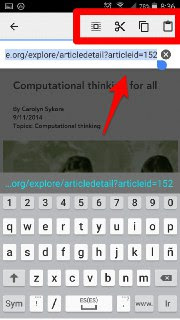
Pantallazo del móvil con opciones para pegar, copiar y cortar1. Si colocas el dedo sobre la barra de direcciones, esta se pone azul y la dirección web que encuentras en ella se selecciona. Si mantienes el dedo, sobre la dirección aparecerán los iconos, de cortar, copiar y pegar.

1.1 Si quieres cortar la dirección, picas en el icono de las tijeras y te llevas la dirección para pegarla en cualquier lugar que desees (un correo, una aplicación de mensajería, una libreta de notas...).
1.2 Lo mismo sucede con copiar.1.3 La opción de pegar, nos resulta útil cuando traemos otra dirección para usarla en el navegador. Al tocar en el icono de pegar, aparece ya la nueva dirección y sólo tenemos que darle a ir.
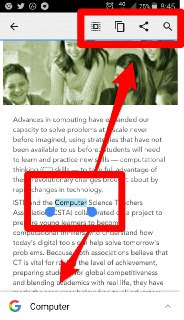


Pantallazo del móvil con las opciones ara compartir2. Si pones el dedo sobre una palabra, te aparecen dos opciones a utilizar:
2.1 En la parte superior derecha, te aparecen 3 iconos, copiar, compartir, buscar.
2.1.1 Si eliges copiar, te llevas la palabra para pegarla donde desees.
2.1.2 Si optas por compartir, llevarás la palabra a cualquier aplicación que desees (por ejemplo, a Twitter o al traductor de Google).
2.1.3 En la opción de buscar, podrás encontrar información relativa a ese término seleccionado.

2.2 En la parte inferior, te aparece la palabra que has seleccionado. Sólo tienes que arrastrarla hacia arriba y tendrás una búsqueda contextual de información sin necesidad de salir de la página.


3. Lo mismo que en los dos anteriores casos, pero eligiendo un texto a compartir o buscar. Para ello, debes extender la selección con los dedos.
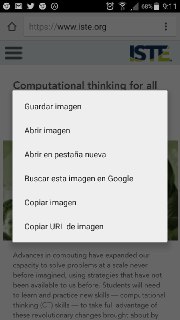

Pantallazo del móvil con las opciones para usar las imágenes
4. Si mantienes el dedo sobre una imagen, se despliega una ventana emergente que te da las siguientes opciones:
3.1 Guardar la imagen en tu dispositivo (para compartirla y utilizarla con otra aplicación (por ejemplo de mensajería o para publicarla en Twitter).
3.2 Abrir la imagen para verla en un tamaño mayor.
3.3 Abrirla ue una pestaña nueva.
3.4 Buscar la imagen en Google.
3.5 Copiar la imagen para pegarla en algún lugar que desees.
3.6 Copiar la URL (dirección) de la imagen.


Pantallazo del móvil con los 3 puntos en los que encontrar todas las posibilidades
5. Si tocas en los tres puntitos que se encuentran en la parte superior derecha (vienen a decir algo como "aquí está todo") se desplega un menú con las siguientes opciones:

5.1 Una estrella para guardar la página entre tus favoritas.
5.2 Un signo de información para obtener información sobre la página.
5.3 El icono de recargar la página por si no se ha cargado bien.
5.4 Nueva pestaña, por si deseas abrir otra nueva página.
5.5 Nueva pestaña de incógnito, por si quieres realizar una navegación anónima y no quieres que guarden tus datos (efectivo cuando buscas ofertas de diferentes compañías).
5.6 Marcadores: aparecen todas tus páginas guardadas.
5.7 Pestañas recientes: últimas páginas que has visitado, incluidas las realizadas en PC si las has realizado con tu sesión de Chrome abierta en tu ordenador.
5.8 Historial: Ofrece la posibilidad de buscar en el historial. Incluye también el del PC.
5.9 Compartir: con las distintas aplicaciones que tengas instaladas. Facilita la última con la que has compartido.
5.10 Imprimir: te permite guardar la web en formato PDF o buscar las impresoras cercanas que tengan wifi.
5.11 Buscar en la página: opción muy útil cuando has realizado una búsqueda de información y no encuentras fácilmente el término deseado. En PC se lleva a cabo con el comando Ctrl F.
5,12 Añadir a pantalla de inicio: si quieres que cada vez que habras el navegador Chrome, te aparezca una página.
5,13 Ver como ordenador; útil cuando no te convence la versión para móvil de una web y puedes elegir, marcando la casilla, el verla como en tu PC. Suele ser útil cuando deseas ampliar partes de una página.
5,14 Configuración: establecer como deseas que sea tu navegación web.

Pantallazo del móvil con el menú de posibilidades desplegado