Mostrando entradas con la etiqueta #imagen. Mostrar todas las entradas

lunes, 17 de diciembre de 2018

remove.bg Aplicación web para eliminar el fondo de cualquier foto ¡Te sorprenderá su sencillez!

En la parte derecha de la imagen puedes comprobar cómo queda la imagen sin fondo.


remove.bg es un servicio gratuito para eliminar el fondo de cualquier foto que te soprenderá por su sencillez. Funciona al 100% de forma automática:
No tienes que seleccionar manualmente las capas de fondo / primer plano para separarlas, simplemente selecciona tu imagen o pega su dirección web y descarga instantáneamente la imagen de resultado con el fondo eliminado.


Utiliza tecnología sofisticada de inteligencia artificial para detectar capas de primer plano y separarlas del fondo. Para mejorar los resultados, cuenta con varios algoritmos adicionales, por ejemplo, para mejorar los detalles finos y evitar la contaminación del color.

Solo funciona para personas / caras porque su IA está entrenada para detectar personas como primer plano y todo lo demás como fondo. Por eso solo funciona si hay al menos una persona en la imagen.

En el futuro también admitirá otros tipos de imágenes

Tus imágenes se cargan a través de una conexión segura cifrada SSL / TLS. Las procesan y almacenándolas temporalmente los resultados para que puedas descargarlos.

Después de eso (aproximadamente una hora más tarde) eliminamos los archivos. No comparten tus imágenes ni las usan para ningún otro propósito que no sea eliminar el fondo y permitirte descargar el resultado.

Vía Batiburrillo

jueves, 3 de marzo de 2016

3 Sitios para encontrar imágenes para uso educativo gratuitas

  1. Clip Art Gallery. Cientos de clip art gratuitos en Discovery Education ordenados por categorías para su uso en enseñanza y páginas web educativas.
  2. School Clip Art es un motor de búsqueda para encontrar imágenes prediseñadas gratis para profesores y estudiantes. Está organizado por categorías.
  3. Photos for Class. Imágenes para descargar correctamente atribuidas y listas para ser usadas en la enseñanza.

viernes, 9 de octubre de 2015

Photos for Class. Imágenes para usar en la escuela

Logo de Photos for Class


Photos for Class. Imágenes para descargar correctamente atribuidas y listas para ser usadas en la enseñanza. 

Un lugar para que los profesores puedan acceder a las imágenes disponibles para su uso en el aula con seguridad y con fines educativos. 


Las imágenes presentan citas precisas facilitando el proceso al hacerlo de manera automática.

Imágenes Apropiadas por edades: Todas las imágenes son apropiadas para distintas edades mediante filtros segurosdurante la búsqueda. 

Citas automáticas: Al descargar las imágenes, citan de forma automática el autor y los términos de licencia de imagen,

Creative Commons: Todas las fotos que se muestran son con licencia Creative Commons para el uso escolar.

Cualquier imagen que se descargue tendrá una sección con marca de agua que contiene
  • El nombre del autor
  • El título de la foto
  • Un enlace a la foto original
  • El nombre y el tipo de licencia junto con un enlace para leerlo.


domingo, 2 de febrero de 2014

Cómo añadir propiedades a una imagen

Añadir propiedades a una imagen

Si subes una imagen a tu blog, es importante que la referencies y utilices su propiedades. Google lo tiene en cuenta.

La Comunidad Educativa Canaria muestra su rechazo a la LOMCE en la visita de Wert para inaugurar la catedral de La Laguna

Atributos de una imagen

Los atributos "alt" sirven de descripción de la imagen para los usuarios que no pueden verla (debido a la compatibilidad del navegador o a deficiencias visuales del usuario) y el atributo "title" permite ofrecer descripciones más extensas acerca de la imagen.

Cómo añadirlos

  1. Sube una imagen a tu blog. 
  2. Haz clic en una imagen seleccionándola en tu editor de entradas.
  3. Clica en "Propiedades". 

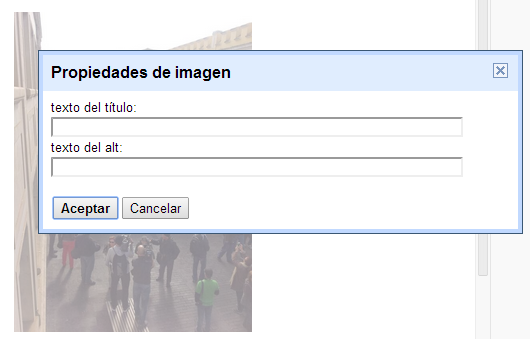
Seleccionas la imagen, y haces clic en "Añadir Propiedades". Rellenas los campos

Aparecerá un cuadro de texto donde podrás añadir los atributos "alt" y "title" a la imagen. En "alt" puedes describir la imagen y en "title" puedes hacer una descripción un poco más extensa de la imagen, añadiendo algún dato de interés.

En "Texto del título" debes añadir una descripción de la imagen" y en "Textto del alt" escribes una descripción más detallada del mismo, añadiendo datos de interés para personas que no puedean ver la imagen o que no se cargue


Una vez que hayas editado el contenido de los atributos "alt" y "title" en el editor de entradas, puedes pasar a la vista HTML del post y comprobar las modificaciones realizadas en la etiqueta de la imagen.

Añadir leyenda

  1. Si quieres añadir una leyenda a la imagen, picas en ella seleccionándola.
  2. Hacz clic en añadir leyenda.
  3. Debajo de la imagen aparece "Añadir leyenda"
  4. Escribes el texto deseado
Añadir leyenda

El resultado sería así


Si te interesan estos temas, puedes obtener más información sobre el SEO, leer este artículo del Centro de asistencia para webmasters y asegúrate de consultar su Guía básica de optimización de motores de búsqueda (SEO) (pdf).